ubuntu 26.04LTSのカスタマイズ(工事中/ 2026/8/15更新)

はじめに

5月になったら新しいubuntuを…と思っていたら、ubuntuのサイトがサイバー攻撃で数日間閉鎖されててしまっていた。サイトも復帰し、ようやく入手して動かすことができたが、24.04LTSの初見で苦労が多かった経験に比べると、随分期待の持てそうな感触を得た。

とはいえ、DEXCS2026向けには諸々カスタマイズが必要で、これまでの方法が使えるところもあれば、使えないところもあり、これからステップバイステップで作業を進めていくことになる。

基本的にはDEXCS2025の作り方の記事に準じて実施していくことになるが、当該記事を読み直して、ひとつ足りない点があることに気付いた。

OpenFOAMやFreeCADといった主要なアプリのインストールやカスタマイズの方法はわかるとしても、特にデスクトップ周りなどubuntuのベース環境に係るカスタマイズの詳細は、最終的にホームディレクトリ直下の.configや.localといった隠しフォルダ中に同梱してリリースすることになるので、詳細はそれらを見ればわかるという説明にしかなっていない、という点であった。

そこでここでは、ubuntuベース環境のカスタマイズ方法を備忘録として取り纏めておくこととした。アイコンの大きさとか配色などは、好みに依存するところが大きいので、本記事を参考にユーザー独自のカスタマイズの参考にされたい。

なお、項目の並び順は、ほぼ実施した順番で記したものであるが、本記事タイトルの(工事中)が続く限り、内容も含めて流動的である点、お断りしておく。

また、あくまでDEXCS-OF用のカスタマイズをやっているだけという、Linuxシステム全般については素人同然が、やってみたらこうなった…という内容で、もっと別なスマートなやり方があるかもしれない点もお断りしておく。

DEXCS2026に向けて

DEXCS2026用のカスタマイズに関して以下に取り纏めておく。

ファイルマネージャー

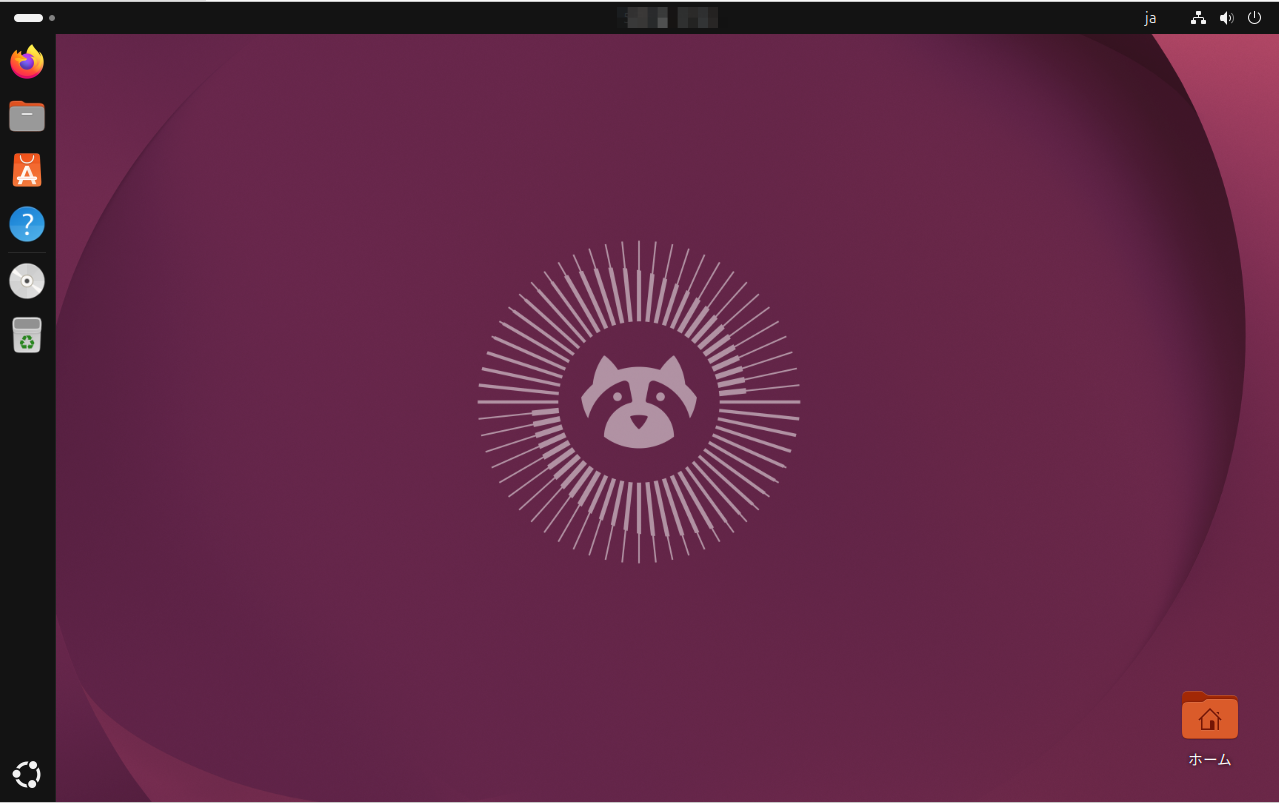
普通に日本語環境でインストールして初期セットアップ後のデスクトップ画面は以下のようになる。

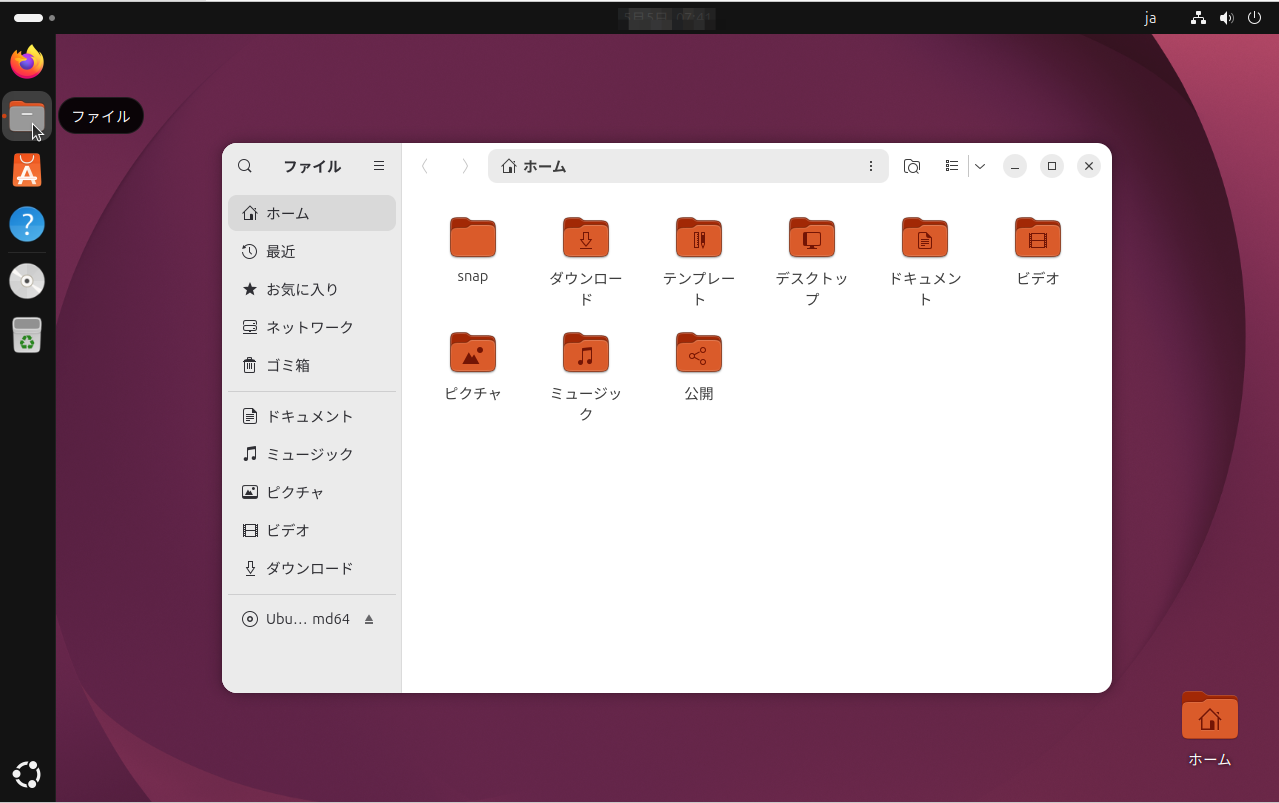
ここでdockツールバーの「ファイル」をクリックすれば以下のようにファイルマネージャーが現れる。

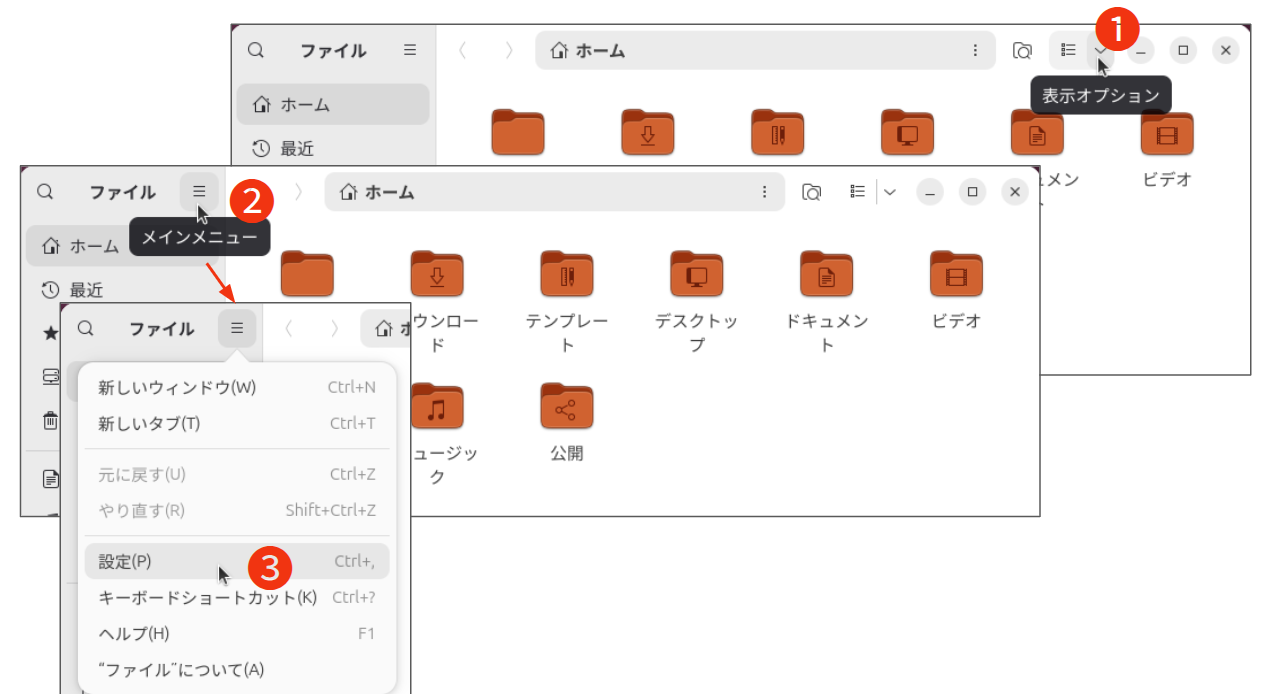
画面中の表示方法については下図に示すように、❶「表示オプション」や❷「メインメニュー」からの❸「設定」で様々なカスタマイズが可能であり、画面の大きさ(マウス操作で任意に変更可能)を含めて、設定内容が記憶される(終了後の次回起動時にそのまま再現される)。

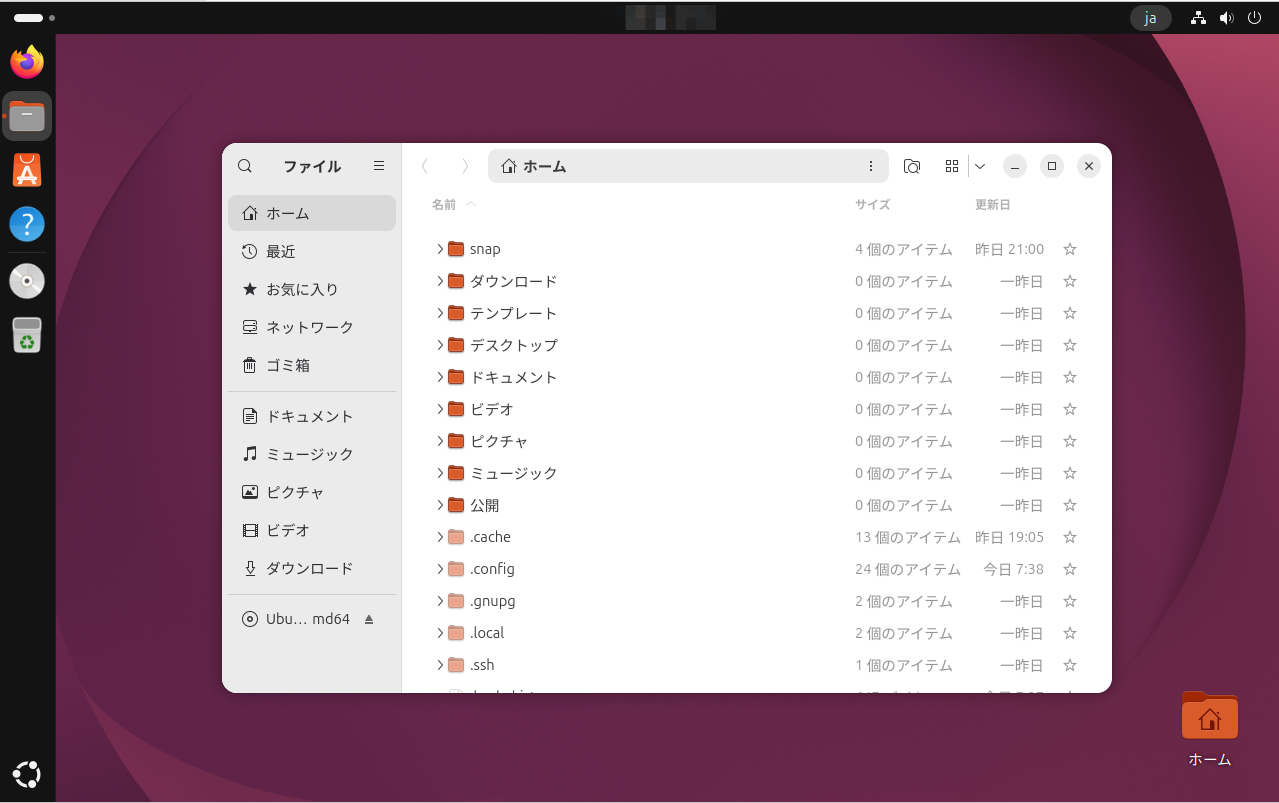
DEXCSでは、いつも大体以下のイメージで起動できるよう設定している。

因みにこれら設定ファイルの実体は、ホームフォルダ下、

  • .config/dconf
  • .config/nautilus
  • .local/share/nautilus

という3つのフォルダーに収納される。逆に云うと、これら3つのフォルダを削除すれば、デフォルトの状態に戻すことができる。但し、.config/dconf のフォルダーに関しては、ファイルマネージャー(nautilus)以外に関する設定パラメタ(内容はバイナリー形式でよくわからない)も収納されており、これを削除するとそれらにも影響するかもしれない点、注意して実施されたい。

説明の都合上最初の項目になっていないが、本来はubuntuの初期セットアップが済んだら、最初に実行しておきたいもので、DEXCS-OF(DEXCS for OpenFOAM)で、OpenFOAMの計算をするからには、どうしても必要な項目である。ただし英語環境でインストールした場合には不要の項目でもある。

ターミナル(端末)を起動して、以下入力。


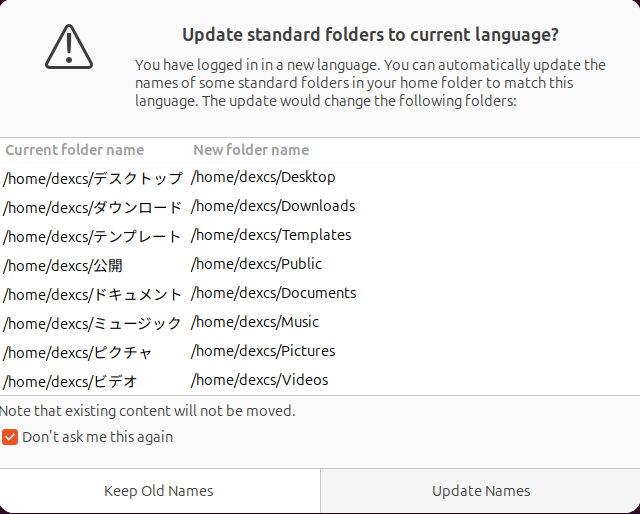
					env LANGUAGE=C LC_MESSAGES=C xdg-user-dirs-gtk-update


そうすると以下のダイヤログ画面が現れるので、

「Update Names」をクリックする。

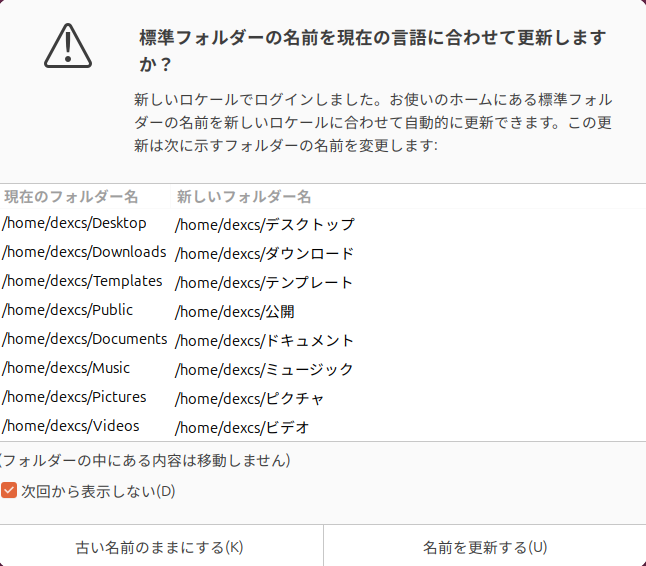
ログアウト、もしくは再起動すると、今度は、

「次回から表示しない」にチェックを入れて「古い名前のままにする」をクリックする。

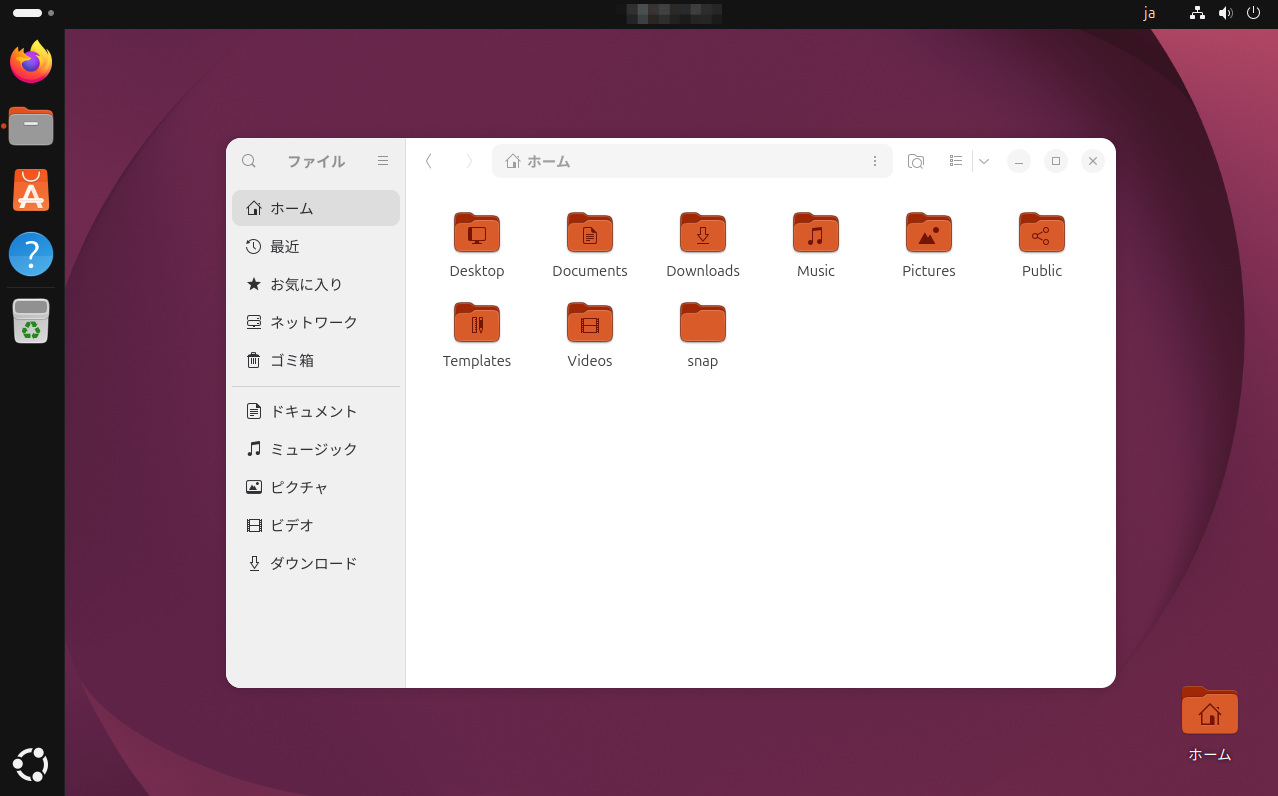
ファイルマネージャーは以下のように、起動されるはずである。

左側のサイドバーは、日本語表示のままになっている点、確認されたい。

ファイルマネージャーの左側サイドバーで、DEXCS2025では{+ 他の場所」というのがあって、ここをクリックすれば接続可能なマシンが表示され、「Ubuntu」をクリックしてルートフォルダー全体(ホームフォルダの上)を見ることができていたが、マウス操作や、冒頭の設定変更ではできなくなってしまった。

これもDEXCS-OFでの用途を考えると、たいへん困ったことになる。OpenFOAMやTreeFoamなど主要コンポーネントのソース確認が出来ないことになるからである。

カスタマイズ方法は以下の通り。

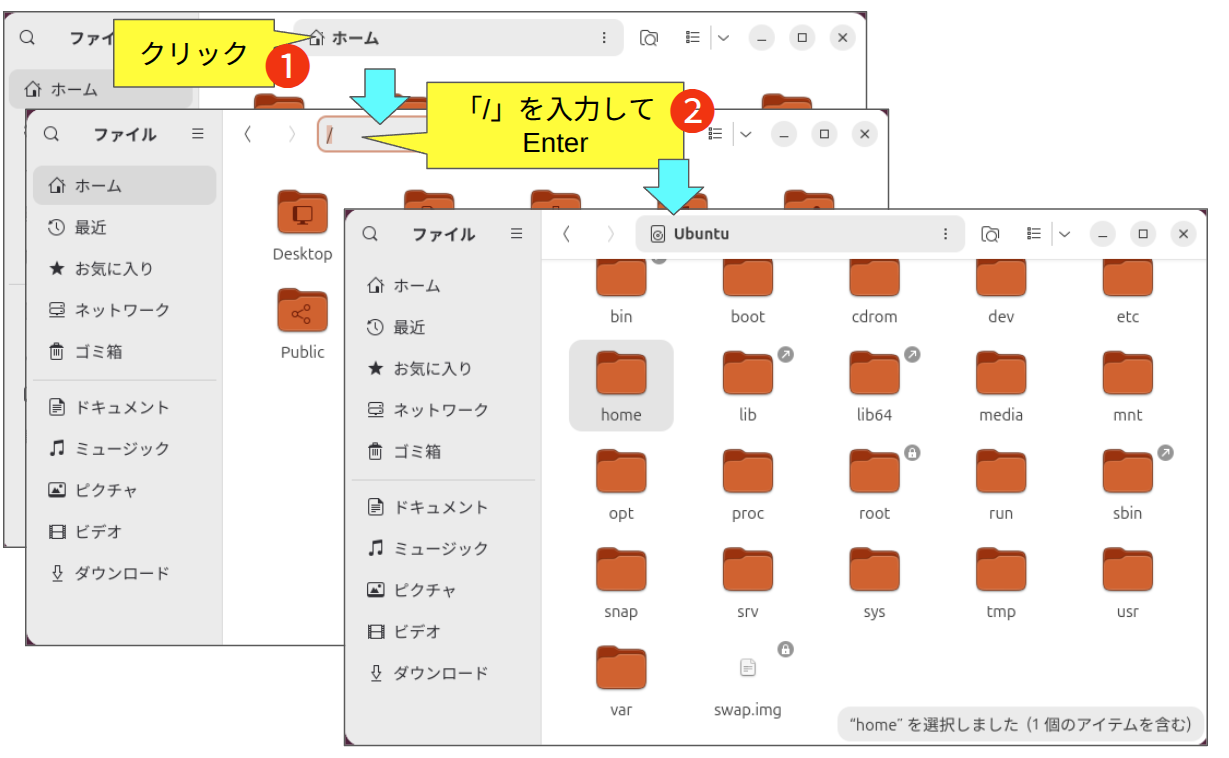
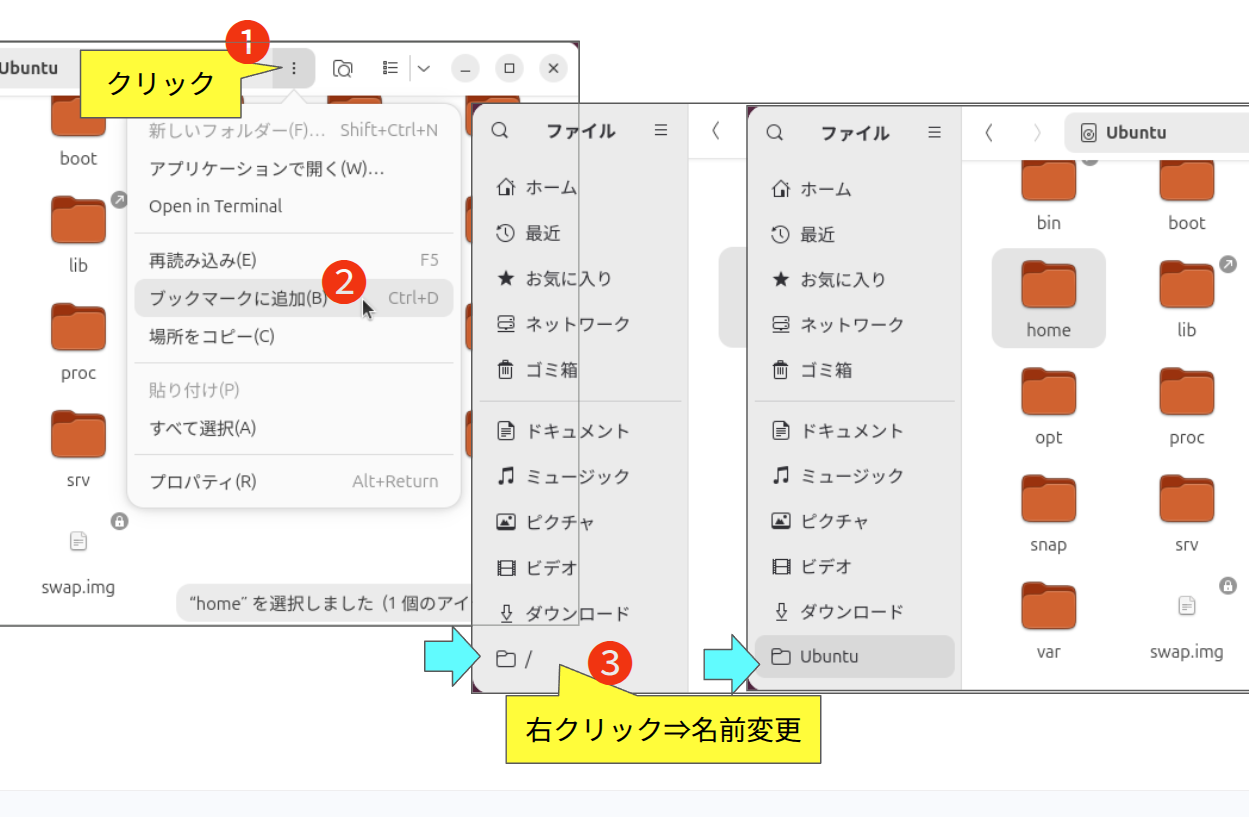
画面上部の場所を表示する欄を❶クリックすると、任意に変更できるようになるので❷「/」を入力してEnterキーを押せば、場所名が「Ubuntu」となってルートフォルダーが表示され、ここから所望の場所(usr, opt など)へ移動は可能になる。

但し、毎回この作業は面倒なので、以下のようにしてサイドバーに登録する。

場所欄の右側にある❶「現在のフォルダーメニュー」をクリックして❷「ブックマークに追加/」を選択する。そうするとサイドバーの一番下に「/」が追加される。このままでも良いが、これを❸右クリックして名前変更しておいた。

但し、毎回この作業は面倒なので、以下のようにしてサイドバーに登録する。

ファイルマネージーを再起動すると、以下のようになるはずである。
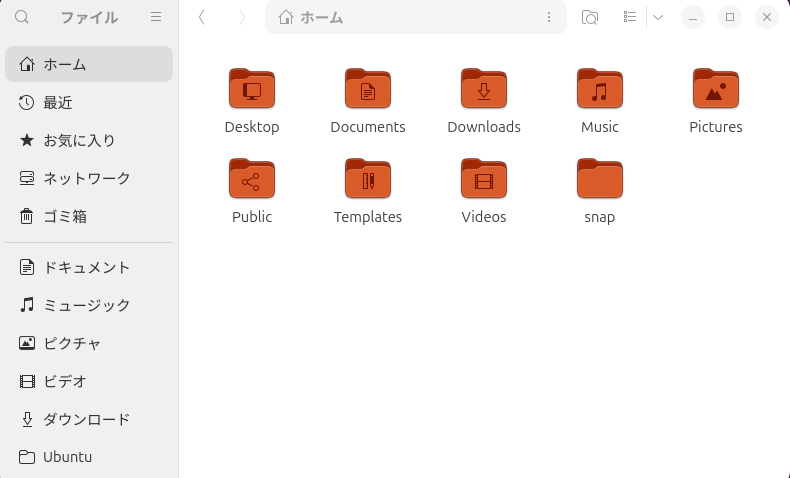
なお、DEXCS-OFでの用途を考えると、ミュージックとかピクチャ等のフォルダを無くして、もっとシンプルにした方が良いかもしれない。DEXCS2025ではそうしていた。サイドバーメニューやフォルダー自体も容易に削除できるので、最終的にはそうするかもしれない。

DEXCS-OFを使うという観点では、端末(ターミナル)操作を極力しないで済むようにしたいのだが、作るという観点では避けて通れない。ubuntu26.04で大きく変わったのが、この端末である。従来のgnome-terminal から、ptyxis(ティクティスと読むらしい)に変わった。

こちらの記事に詳しい説明があったが、従来のターミナルをインストールして使うこともできるようなので、当面これを追加インストールしておくこととした。

				
					sudo apt install gnome-terminal


ターミナルを起動して上記コマンドを入力するだけであるが、sudo(管理者権限で実行)する際に、端末の上部タブの色が変化したり、パスワード入力の際、入力した文字が*(アスタリスク)表示される(従来は何も表示されなかった)点など、使いやすくなっていた。

追加インストールした gnome-terminal であるが、これはたとえば以下のDesktop/setupDEXCS.sh(DEXCSセットアップツールの起動プログラム)の内容に見られるように、

				
					#!/bin/bash

gnome-terminal -- /opt/DEXCS/setupDEXCS.sh


プログラム本体(/opt/DEXCS/setupDEXCS.sh)を起動するコマンドとして使うケースが多くあって、この方法をDEXCS-WBの中でも多用している。これを標準ターミナルから起動する方法に変更すれば済んだことであったが、手が回っていない(TreeFoamの最新版は変更されているみたいだが…)。何はともあれ、gnome-terminalをインストールしてあれば、変更無しで使えるから…ということであった。

しかし、ここで一つ問題になったのは、gnome-terminal を起動すると、下図のように、
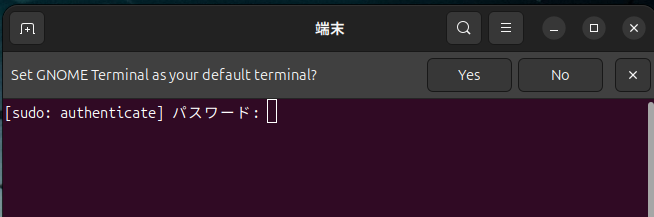
デフォルト端末にするかどうかの問い合わせが現れて紛らわしい。この表示を出ないようにするのをAIさんに聞いて紆余曲折あったが、最終的に下図の「設定」
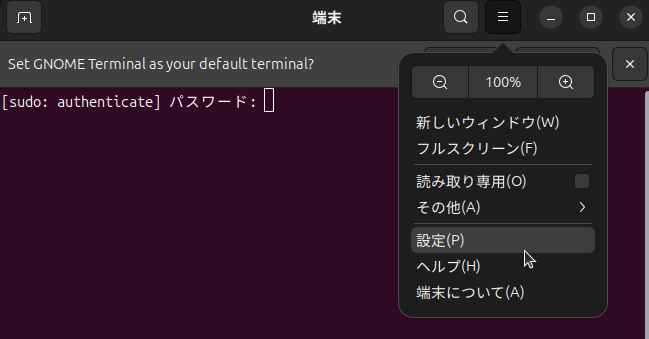
から、
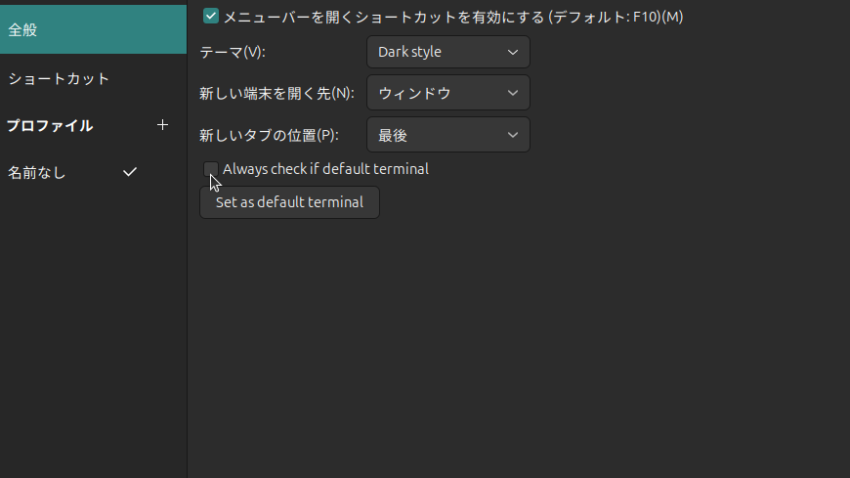
「Always check if default terminal」のチェックを外せば良いと分かった。この設定は、使用中仮想マシンの、~.config/dconf/user に反映されるので、これをCubic仮想マシンの/etc/skel/.config/dconf/user に戻してやれば良い。

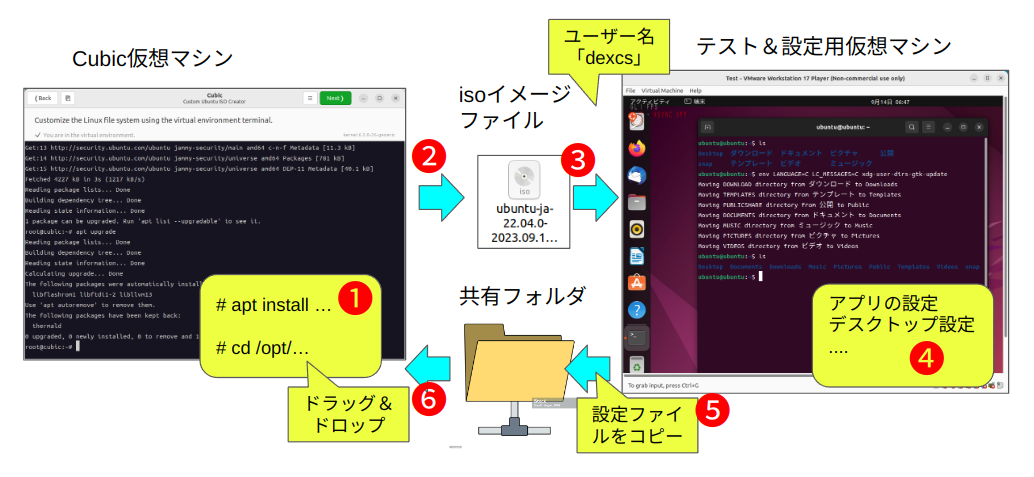
今後のDEXCS作成作業について、「DEXCS作成作業の全体概要」の説明に使ったチャートを以下に掲載しておくが、「テスト&設定用仮想マシン」でGUI機能を使って作成した設定ファイルを、共有フォルダを介して「Cubic仮想マシン」にコピーする作業を実施していくことになる。

共有フォルダの設定方法として、やり方は色々考えられるが、筆者の場合、「テスト&設定用仮想マシン」として、通常はVMPlayerを使っているので、DEXCS2025に搭載した仕組みをそのまま使えれば一石二鳥となる。open-vm-tools-desktopを追加インストールして確認したところ、起動スクリプト(/etc/skel/Desktop/DEXCS/setupVM.sh)として従来のターミナルプログラムを使っている箇所の問題(gnome-terminal を追加インストールするか、ptyxs用に書き換える)はあったが、スクリプト本体(/opt/DEXCS/setupVM.sh)の動作は問題無く、共有フォルダを使えることができた。

				
					apt install open-vm-tools-desktop


					apt install open-vm-tools-desktop
				
			
/etc/skel/Desktop/DEXCS/setupVM.sh
				
					#!/bin/bash

gnome-terminal --command /opt/DEXCS/setupVBox.sh


/opt/DEXCS/setupVM.sh
				
					#!/bin/bash
sudo chmod 666 /etc/fstab
echo ".host:/ /mnt fuse.vmhgfs-fuse allow_other,auto_unmount,defaults 0 0" >> /etc/fstab
sudo chmod 644 /etc/fstab

rm -f ~/Desktop/DEXCS/setupVM.sh
rm -f ~/Desktop/DEXCS/setupVBox.sh

sudo reboot


OpenFOAM-14のインストールや使用方法について、基本的に従来版(OpenFOAM-13)と変化はないが、ubuntu-26.04 上での動作にやや不具合がありそうである(ubuntu-24.04上では以下の不具合は生じていない)。

環境変数の組み込みに失敗(?)

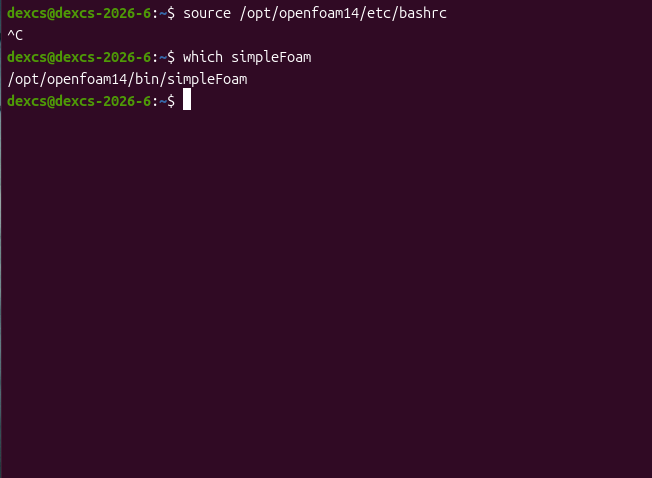
通常は、端末を開いて以下のコマンドを入力すれば、1秒も経たないうちにプロンプトが帰ってきて、即使用可能になるのであるが…

				
					source /opt/openfoam14/etc/bashrc


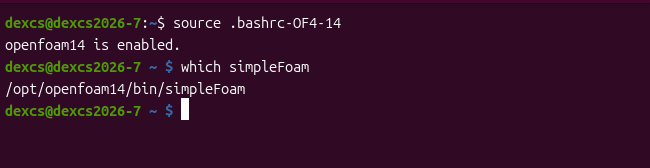
いつまで待ってもプロンプトが帰ってこない。已む無くCtrl+Cキーにて強制終了させているが、これで一応は使えているみたいではある(下図参照)。DEXCS用にカスタマイズしたランチャーアプリケーション(「アプリを表示」から一覧できる「OF-14端末」)を使っても同様である。
一方、TreeFoamの「FOAM端末」を使うと、何故かすんなりプロンプトが表示される。但し、この環境設定用スクリプト(./TreeFoamUser/app/bashrc-FOAM-14)を、端末から直接起動しようとすると、やはりすんなりいかない(下図参照)。
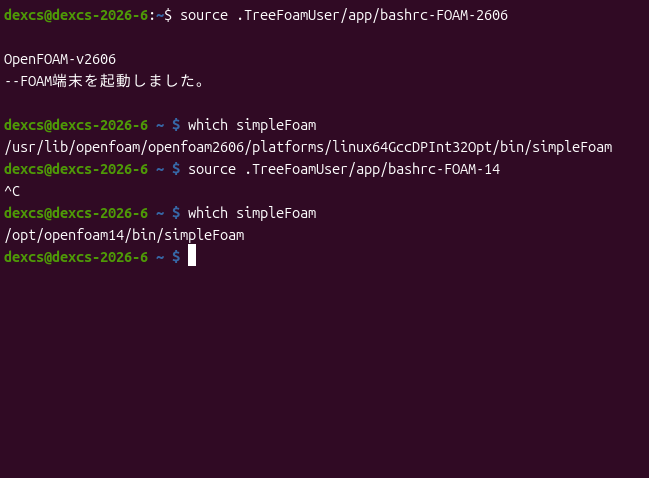
上図では、比較のため、OpenFOAM-v2606 でやった場合の結果も示している。

単に、OpenFOAM-14を使いたいというだけなら、これ(Ctrl+C)で使えないこともないが、バッチスクリプトの中で、環境をセットしたい場合に問題となる。何よりもDEXCSのセットアップツール(setupDexcs.sh)で動かないので、この対策が必要になっている。

以下の2つのケースで実行エラーとなる。

  • compressibleVoF/throttle  ⇒ 計算途中で発散(再現有り、但し ubuntu 24.04 上では正常実行)
  • incompressibleFluid/windAroundBuildings  ⇒ メッシュ作成不能(再現あり、但し ubuntu 24.04 上では正常実行)

DEXCS2026において。FreeCADはAppImage版を使用予定である。

これを起動する為のランチャーは従来からやってきた方法で比較的簡単に作成できるが、FreeCADファイル(.FCStd)のアイコンを変更したり、ファイルマネージャーでダブルクリックした時のアプリケーション割当方法については良く分かっていなかった。これまではパッケージ版をインストールすることによって、これらが出来るので、AppImage版をインストールした後で、パッケージ版の実行コマンド(/usr/bin/freecad)を書き換えて、これでAppImage版を起動することで対処していた。

今回はAIさんに助けてもらって、パッケージ版をインストールすることなく、上記課題を解決した。最終的にカスタムisoの/etc/skel/以下に収納されるファイルは以下の通りとなる。

~/.local/share/mime/packages/freecad.xml
				
					<?xml version="1.0" encoding="utf-8"?>
<mime-info xmlns="http://www.freedesktop.org/standards/shared-mime-info">
  <mime-type type="application/x-extension-fcstd">
    <sub-class-of type="application/zip"/>
    <comment>FreeCAD document</comment>
    <glob pattern="*.fcstd"/>
    <glob pattern="*.FCStd"/>
    <icon name="application-x-extension-fcstd"/>
  </mime-type>
</mime-info>
				
			
~/.local/share/mime/application/x-extension-fcstd.xml
				
					<?xml version="1.0" encoding="utf-8"?>
<mime-type xmlns="http://www.freedesktop.org/standards/shared-mime-info" type="application/x-extension-fcstd">
  <!--Created automatically by update-mime-database. DO NOT EDIT!-->
  <sub-class-of type="application/zip"/>
  <comment>FreeCAD document</comment>
  <glob pattern="*.fcstd"/>
  <glob pattern="*.FCStd"/>
  <icon name="application-x-extension-fcstd"/>
</mime-type>
				
			
~/.local/share/applications/freecad-custom.desktop
				
					[Desktop Entry]
Version=1.0
Type=Application
Name=FreeCAD (Custom /opt)
Exec=/opt/freecad %F
Terminal=false
MimeType=application/x-extension-fcstd;
Icon=freecad
Categories=Graphics;Science;Engineering;
				
			
~/.local/share/icons/hicolor/scalable/

アイコンファイル(application-x-extension-fcstd.svg)を収納

ParaViewのインストールや使用方法についても、基本的に従来版と変化はないが、仮想マシン上での動作にやや不具合がありそうである。

これまで仮想マシンのディスプレイ設定は、3Dアクセラレーションを「オフ」とすることを推奨してきたが、これだとサーフェス表示が出来ないようだ(Points表示や、SurfaceWithEdges表示は出来ている)。あくまで拙宅マシンの場合だけかもしれないが、これもAIさんに聞きまくっての結論です。

要するに、「仮想グラフィックドライバ」と「ParaView の描画エンジン」の相性の問題らしく、拙宅マシンの場合は、3Dアクセラレーションを「オン」として問題なく表示できていますが、他の環境では保証の限りで無さそうです。どちらも駄目で、それでも(Points表示や、SurfaceWithEdges表示は出来ている)ようであれば、似非Surface表示や、似非WireFrame表示は可能なようで、上記の記事(AIさんに聞きまくって)を参考にされたい。

TreeFoamのインストールが一番面倒である。TreeFoam本体はSoftTreeFoamのサイトからダウンロードして、解凍すればdebパッケージが現れるので、これをインストールして、

				
					sudo gdebi treefoam-dexcs_3.37.260801_all.deb
sudo gdebi treefoam-doc_3.37.260801_all.deb 


これに加えて、dexcs十徳ナイフ(/opt/DEXCS/SWAK/一式)があれば、取り敢えず本体は動くようになるのだが、実際に諸々操作の度にパッケージ不足によるエラーに遭遇することになる。必要パッケージについては、同梱マニュアル(TreeFoam-manual-3.37.260801.pdf)中に詳しく記されているが、OSの種別やバージョンに応じた複雑な説明になっており、ややこしい。極めつけは、pyFoamである。マニュアルには、「pyFoam の場合は、python-3.10 上で pyFoam を起動する必要があるので、python-3.10 の仮想環境を作成する必要がある。」とあり、マニュアルではホームディレクトリ下にこれらインストールする方法について記されているが、DEXCSでは、Cubicによるカスタマイズの都合上、/opt/下にインストールしたいという事情もあった。

/opt/.bashrc
				
					export PYENV_ROOT="/opt/.pyenv"
command -v pyenv >/dev/null || export PATH="$PYENV_ROOT/bin:$PATH"
eval "$(pyenv init -)"


					cd /opt
sudo su


以下、管理者権限で実行

				
					apt install git
git clone https://github.com/pyenv/pyenv.git /opt/.pyenv
source .bashrc
apt update
apt install -y build-essential libssl-dev zlib1g-dev libbz2-dev  libsqlite3-dev wget curl llvm libncursesw5-dev libgdbm-dev liblzma-dev tk-dev libffi-dev libreadline-dev
pyenv install 3.10.14
mkdir local_python
cd local_python/
pyenv local 3.10.14
python3 -m venv /opt local_python
source bin/activate
python3 -m pip install PyFoam
deactivate 
exit


その他、追加モジュールとして、以下の通り必要であった。

				
					sudo apt install xclip python3-pyqt5 gnuplot python3-vtk9 gedit python3-gi-cairo


igpのインストールや使用方法についても、基本的に従来版と変化はない。依然として更新情報はないので、本体コード(/opt/jgp)は旧版のものをそのままコピー。javaのインストールと、設定ファイルの変更。

				
					sudo apt install openjdk-8-jre-headless
				
			
/etc/java-8-openjdk/accessibility.properties
				
					#
# The following line specifies the assistive technology classes
# that should be loaded into the Java VM when the AWT is initailized.
# Specify multiple classes by separating them with commas.
# Note: the line below cannot end the file (there must be at
# a minimum a blank line following it).
#
# assistive_technologies=org.GNOME.Accessibility.AtkWrapper


    ↑(最下行をコメントアウトしただけ)

DEXCS関連というか、自作のコード関係について

DEXCS-WB

DEXCS-WB(ワークベンチ)はFreeCADの准拡張機能(アドオン・マネージャーでは管理できない拡張機能)として動くようになっているが、コード一式の置き場所がDEXCS2025までのものとは変更されている。

DEXCS2025までは、ホームディレクトリ下 .config と.local/share 下に各々FreeCADというフォルダにコード一式が収納されていたが、FreeCADの更新に伴い、FreeCADフォルダの下にバージョン名のフォルダ(今回は「v1-1」)ができて、その下に収納されるようになった。

.local/share/FreeCAD/v1-1/Mod

このフォルダ中に拡張機能毎にフォルダが割り当てられ、それらのコード一式が収納される。DEXCSでは(CfdOF, Plot, dexcsCfdOF)という3つのフォルダがあり、dexcsCfdOFがDEXCS-WBの実体であるが、准拡張機能たる所以は、更新を手作業で実施する必要があるという点である(ソースはこちら)。

一方、CfdOFについては、アドオン・マネージャーを使って更新すれば自動的に内容が書き換わるが、1点注意が必要である。DEXCS2026に搭載予定のCfdOFは一部カスタマイズ箇所(標準パラメタの変更やTreeFoamと連携できるようにしたところ)があり、このカスタマイズがリセットされてしまうという点である。一応、dexcsCfdOFフォルダ中に、patchCfdOf.shというスクリプトが同梱されており、このカスタマイズを再現できるようになっているが、CfdOFが大幅に更新された場合に有効である保証はない。このファイルそのものも、今後更新される可能性がある点は留意されたい。

.config/FreeCAD/v1-1/user.cfg

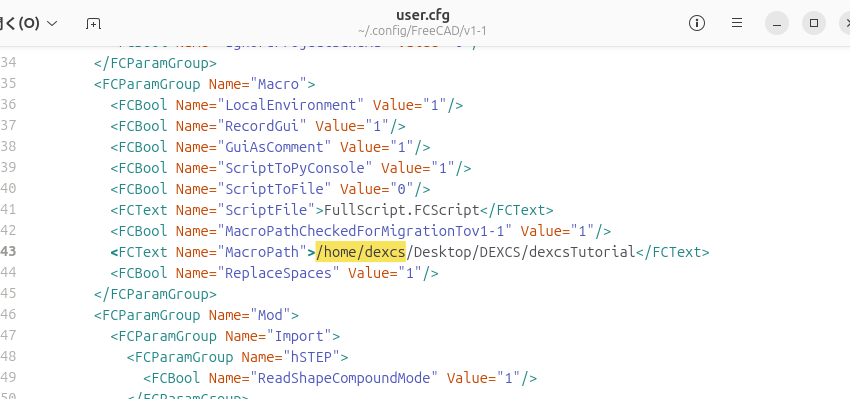
たとえば下図に示すように、

43行目(この数字は使用状況に応じて都度変わる)に「/home/dexc」という、ユーザー名(dexcs)に依存した記述が何箇所かあり、これを実際のユーザー名に変更する必要があり、これをやらないとDEXCSツールボタンが機能しない。DEXCSをインストールする際には、自動実行しているので問題はない。

しかしDEXCSでなく、普通のubuntu/FreeCAD環境に新規にワークベンチとして登録したい時に必要な作業となる。DEXCS-WBを純正拡張機能として登録できないのは、このファイル(user.cfg)にMacroブロックの登録を含めて依存する箇所があるからでもある(これはそのうちに何とかしたいとは思っている)。

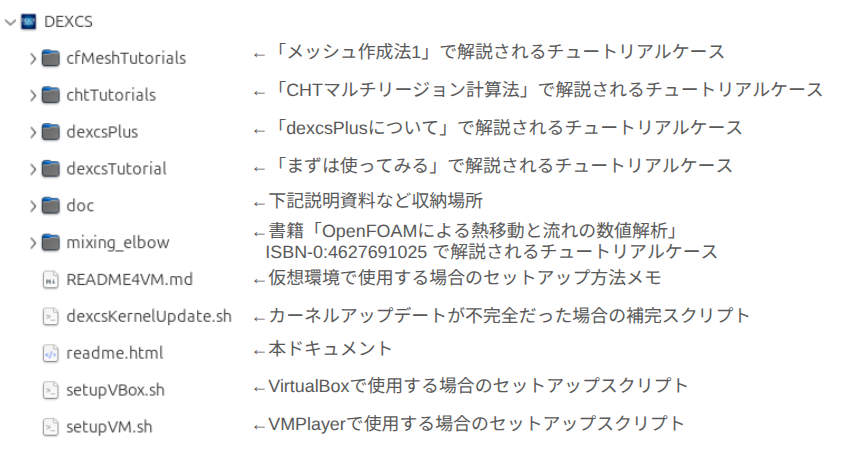
DEXCS2025において収納されたコンテンツ一覧を下図に示しておく。

DEXCS2026においても、基本的に同じ構成で各コンテンツを更新作業中である。1点、「dexcsKernelUpdate.sh」(カーネルアップデート不具合対策)については今の所不要になる見込み。

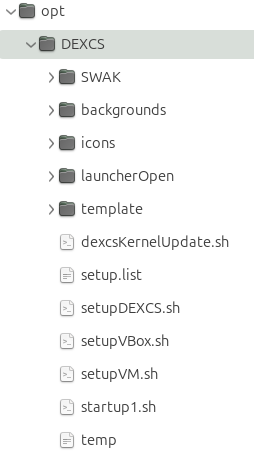
DEXCS2025において収納されたコンテンツ一覧を下図に示しておく。

DEXCS2026においても、基本的に同じ構成で各コンテンツを更新作業中であるが、「backgrounds」「launcherOpen」「sexcsKernelUpdate.sh」あたりは不要になる見込み。

DEXCS関連外

DEXCS用のカスタマイズとは直接関係無いが、著者が日頃使用しているアプリケーション等のインストールや設定方法についても残しておく。

VirtualBox

VitualBoxはこれまでVirtualBoxのダウンロードサイトから、debパッケージを入手してインストールしてきたが、筆者が調べた時点では26.04用のパッケージがリリースされていなかった(2026/5/7現在ではリリース済)。

已む無く

All distributions (built on EL8 and therefore not requiring recent system libraries)

なるものをダウンロードしてインストールを試みたが、挫折した。

ググってみると(AIモード)、何のことはない、Ubuntu 公式リポジトリからインストールできるとのことであった。

				
					sudo apt install virtualbox
sudo apt install virtualbox-ext-pack


但し、バージョンは7.2.6となっていた(上記ダウンロードサイトの最新版は7.2.8)。

未実施

未実施

コメントする

メールアドレスが公開されることはありません。 が付いている欄は必須項目です

このサイトはスパムを低減するために Akismet を使っています。コメントデータの処理方法の詳細はこちらをご覧ください

上部へスクロール