先に表題のメッシュ作成法につき取り纏めました。その中で、「フィーチャーエッジの作成方法やメッシュ制御点の設定方法については別途資料を参照下さい。」としてありましたが、それだけの情報では判らないというご意見を頂いたので、ここに補足しておきます。
メッシュ制御点の設定方法
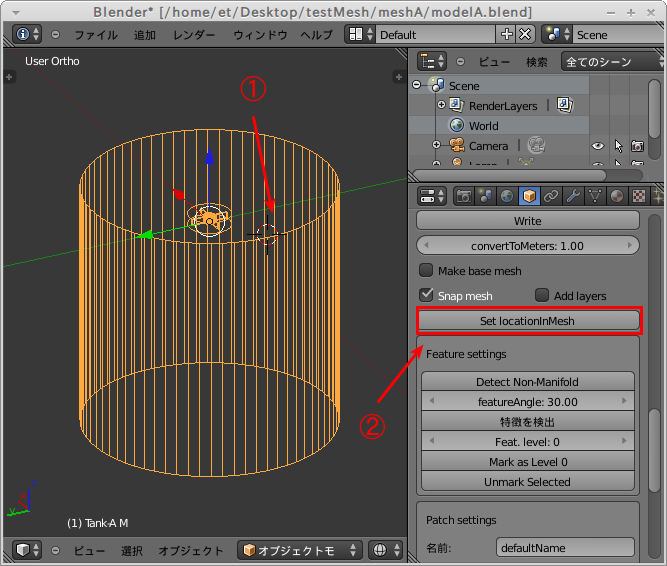
- メッシュ制御点は3Dカーソルを使って設定します。3D画面上でマウスの左ボタンをクリックする都度、3Dカーソルの位置がクリックした場所に変化するはずです。
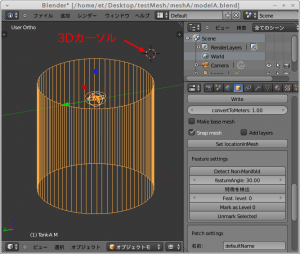
- この3Dカーソルの位置を、メッシュ作成したい領域の内部に配置します。
- 下図のように、視方向を変えて、内部にあることを確認します。
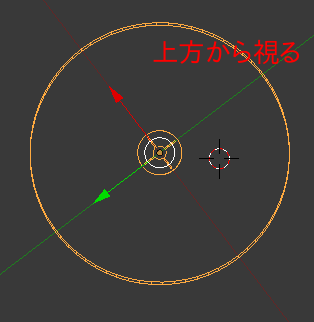
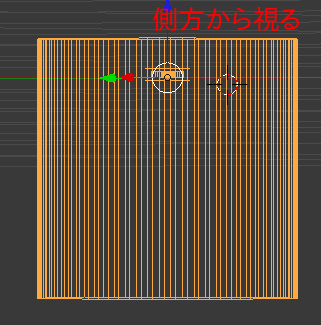
- ①3Dカーソルの位置が確認できたら、②Set locationInMesh のボタンを押して完了です。
フィーチャーエッジの作成方法
- 上の状態(オブジェクトモード)から、「特徴を抽出」のボタンを押すと、下図のように編集モードとなって、抽出された輪郭線がオレンジ色表示されます。
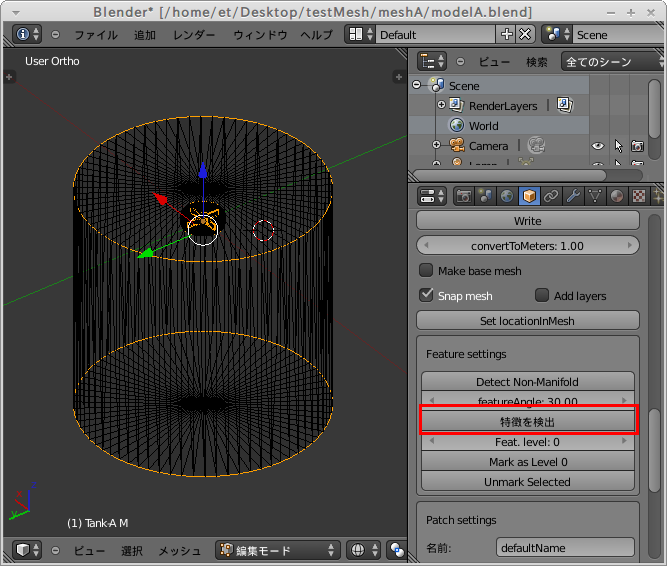
- featureAngle の数字を変更すれば、抽出される輪郭線が異なってきます。ここは試行錯誤して下さい。
- 所望の輪郭線が抽出されたら、Feat.level を指定(デフォルトは0)して、Mark as Level # のボタンを押します。(#の部分はFeat.levelの数字に相応して変化します)
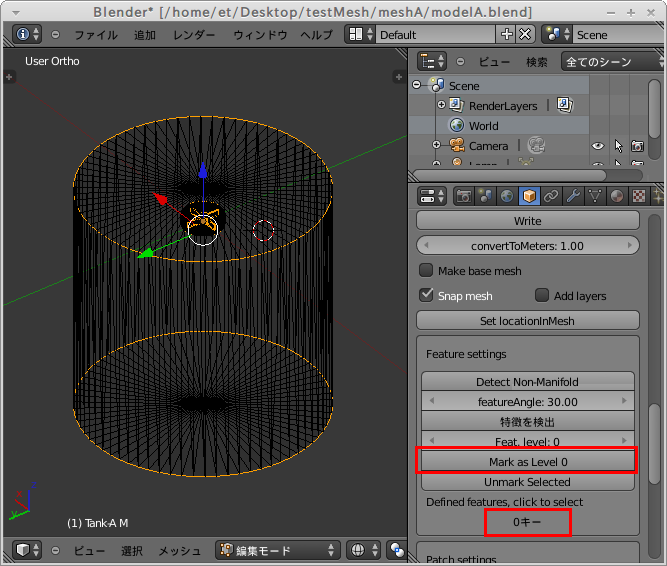
- Feature settings ブロックの最下段に、「#キー」という表示が現れたら、設定完了です。
- ちなみに、モデル表示をオブジェクト状態にしておいて、この「#キー」部分をクリックすると、モデル表示が上図のように編集モードに変更されて、「#キー」に相応する輪郭形状を確認することもできます。
リクエストにそっとお応え頂き、ありがとうございました。
おかげ様で、FreeCAD⇛blender⇛blockMesh⇛snappyHexの流れが作れそうです。
後はもっと例題を増やして行こうと思います。