はじめに
5月になったら新しいubuntuを…と思っていたら、ubuntuのサイトがサイバー攻撃で数日間閉鎖されててしまっていた。サイトも復帰し、ようやく入手して動かすことができたが、24.04LTSの初見で苦労が多かった経験に比べると、随分期待の持てそうな感触を得た。
とはいえ、DEXCS2026向けには諸々カスタマイズが必要で、これまでの方法が使えるところもあれば、使えないところもあり、これからステップバイステップで作業を進めていくことになる。
基本的にはDEXCS2025の作り方の記事に準じて実施していくことになるが、当該記事を読み直して、ひとつ足りない点があることに気付いた。
OpenFOAMやFreeCADといった主要なアプリのインストールやカスタマイズの方法はわかるとしても、特にデスクトップ周りなどubuntuのベース環境に係るカスタマイズの詳細は、最終的にホームディレクトリ直下の.configや.localといった隠しフォルダ中に同梱してリリースすることになるので、詳細はそれらを見ればわかるという説明にしかなっていない、という点であった。
そこでここでは、ubuntuベース環境のカスタマイズ方法を備忘録として取り纏めておくこととした。アイコンの大きさとか配色などは、好みに依存するところが大きいので、本記事を参考にユーザー独自のカスタマイズの参考にされたい。
なお、項目の並び順は、ほぼ実施した順番で記したものであるが、本記事タイトルの(工事中)が続く限り、内容も含めて流動的である点、お断りしておく。
また、あくまでDEXCS-OF用のカスタマイズをやっているだけという、Linuxシステム全般については素人同然が、やってみたらこうなった…という内容で、もっと別なスマートなやり方があるかもしれない点もお断りしておく。
ファイルマネージャー
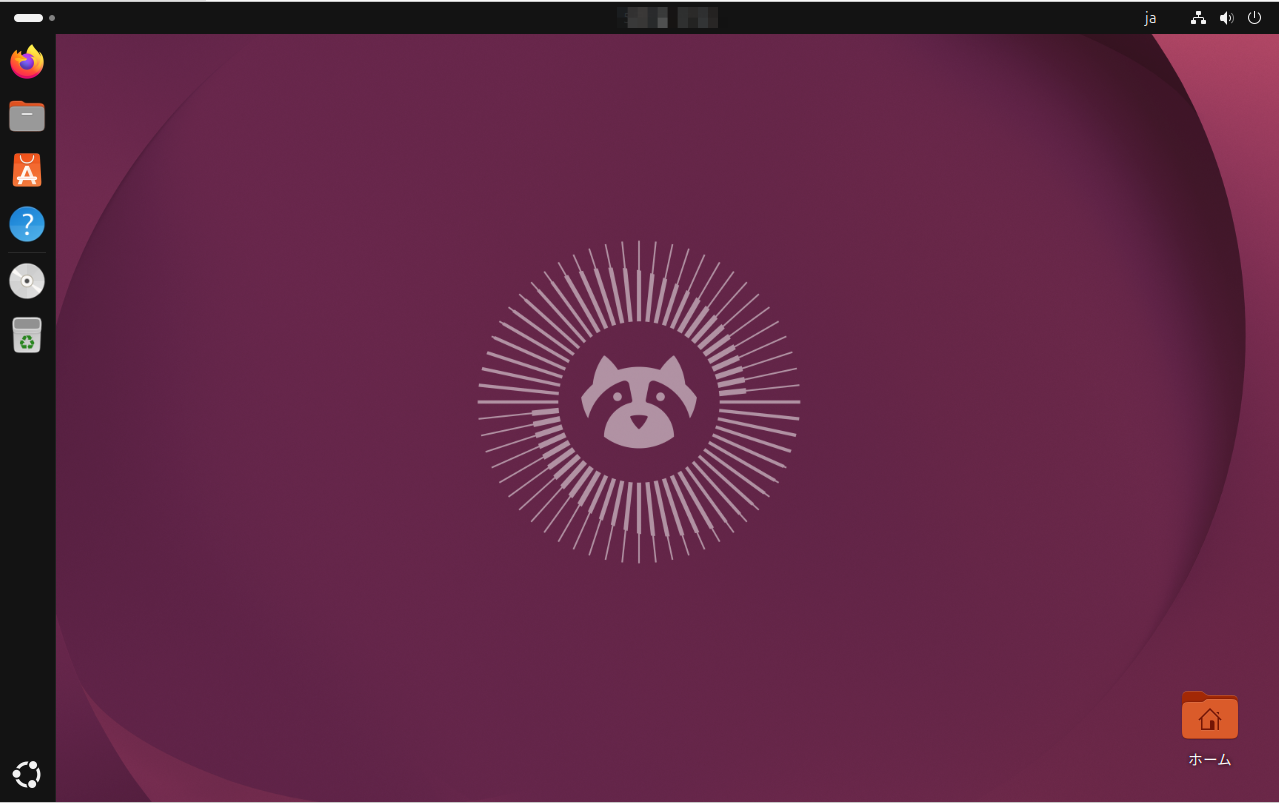
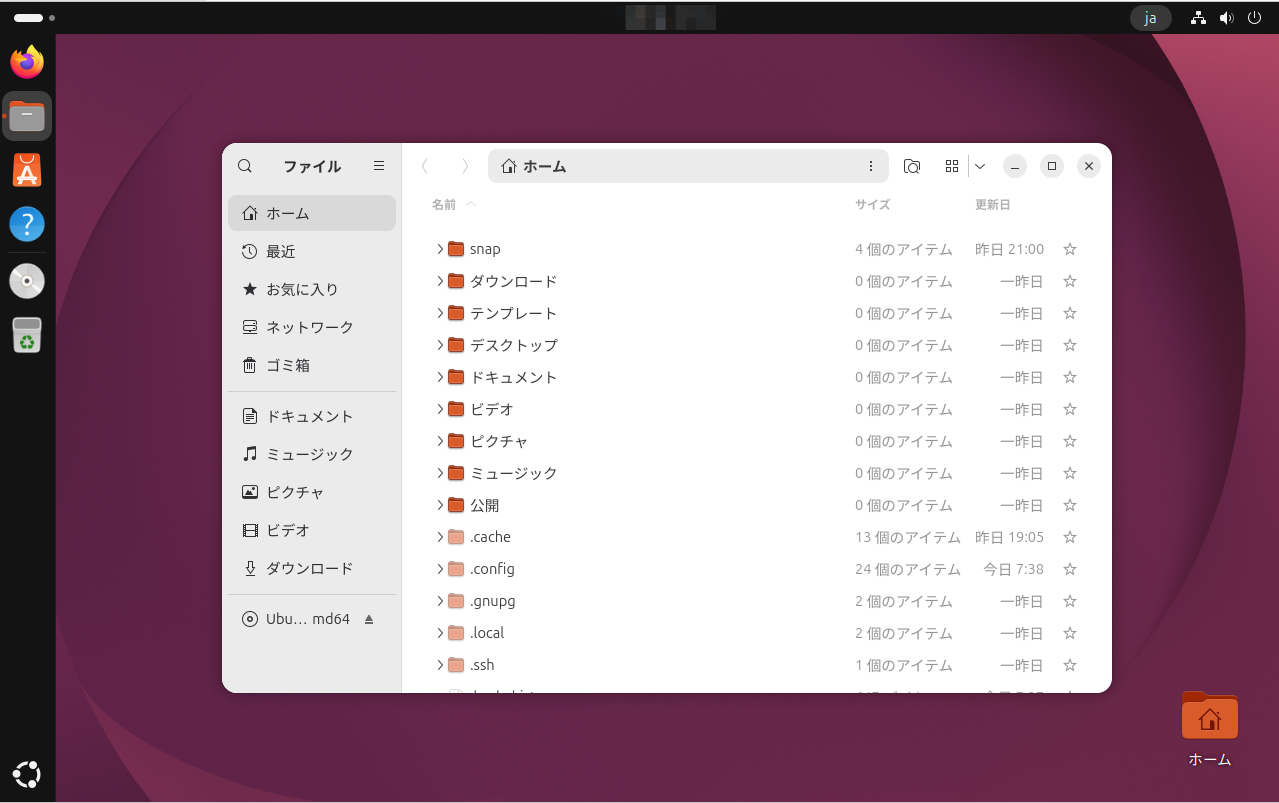
普通に日本語環境でインストールして初期セットアップ後のデスクトップ画面は以下のようになる。
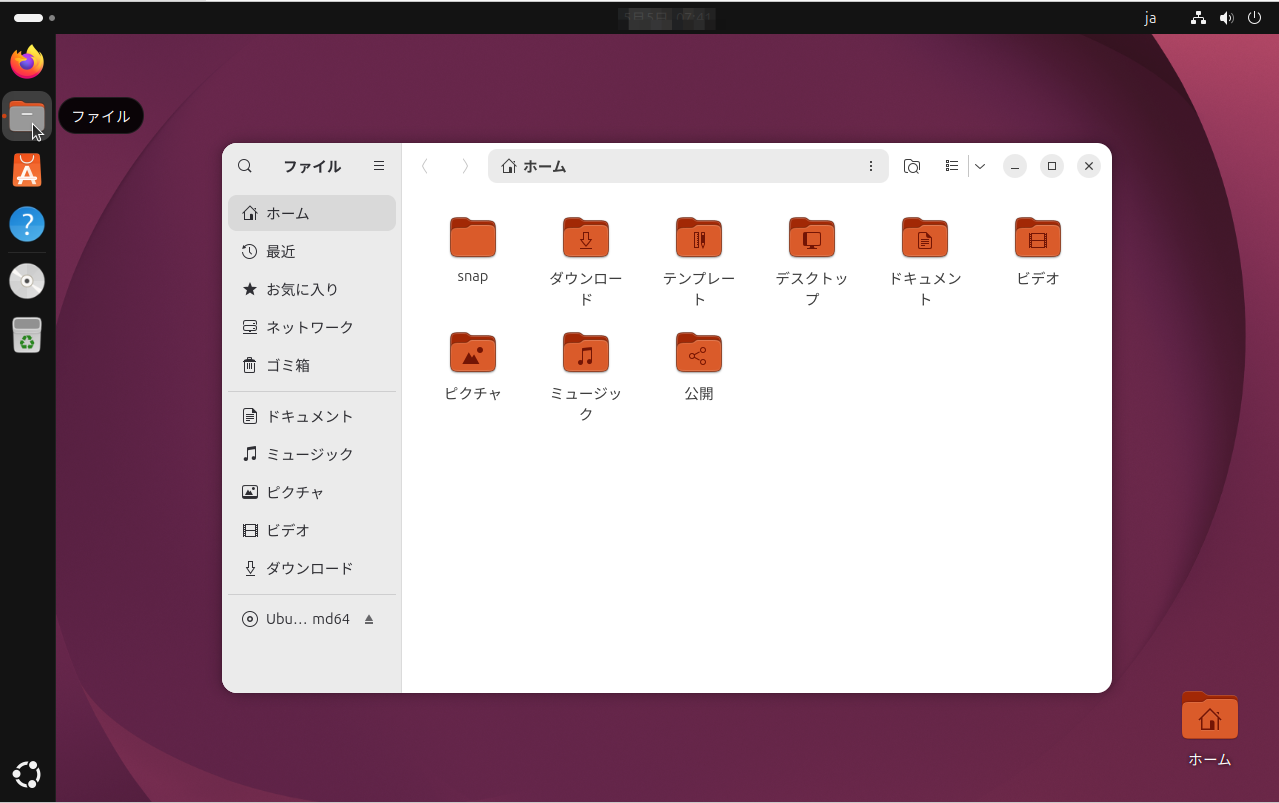
ここでdockツールバーの「ファイル」をクリックすれば以下のようにファイルマネージャーが現れる。
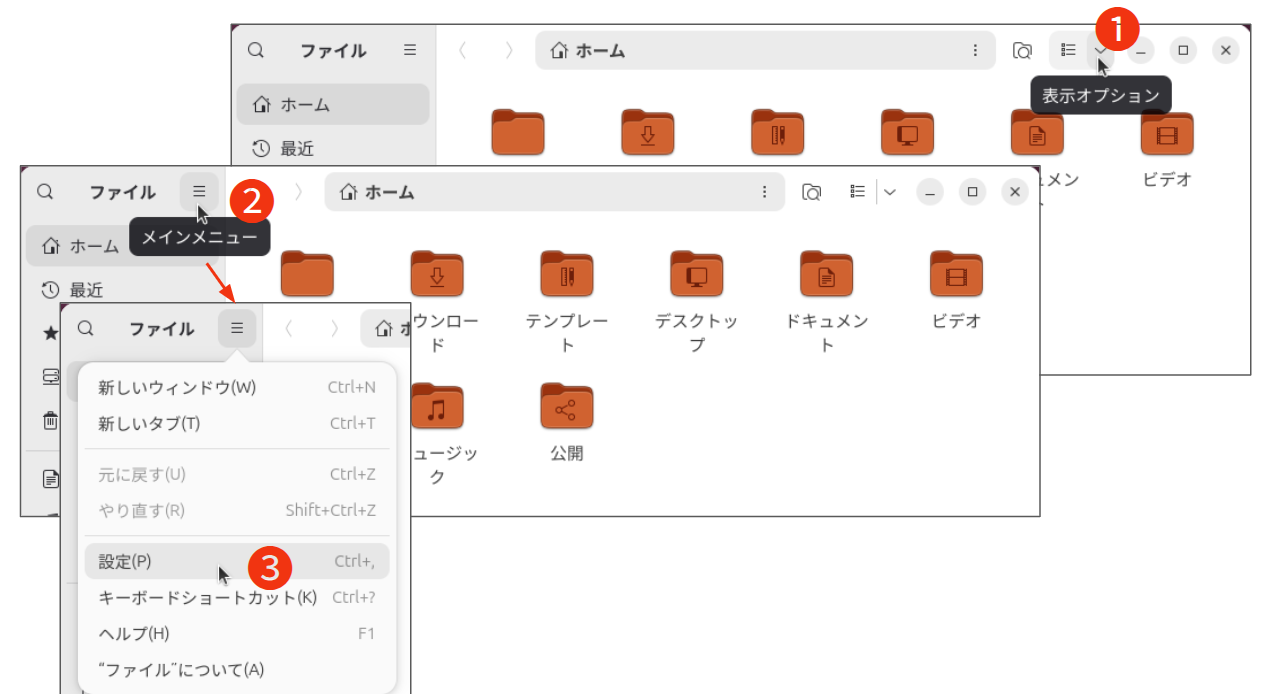
画面中の表示方法については下図に示すように、❶「表示オプション」や❷「メインメニュー」からの❸「設定」で様々なカスタマイズが可能であり、画面の大きさ(マウス操作で任意に変更可能)を含めて、設定内容が記憶される(終了後の次回起動時にそのまま再現される)。
DEXCSでは、いつも大体以下のイメージで起動できるよう設定している。
因みにこれら設定ファイルの実体は、ホームフォルダ下、
- .config/dconf
- .config/nautilus
- .local/share/nautilus
という3つのフォルダーに収納される。逆に云うと、これら3つのフォルダを削除すれば、デフォルトの状態に戻すことができる。但し、.config/dconf のフォルダーに関しては、ファイルマネージャー(nautilus)以外に関する設定パラメタ(内容はバイナリー形式でよくわからない)も収納されており、これを削除するとそれらにも影響するかもしれない点、注意して実施されたい。
フォルダー名の日本語を英語に変更
説明の都合上最初の項目になっていないが、本来はubuntuの初期セットアップが済んだら、最初に実行しておきたいもので、DEXCS-OF(DEXCS for OpenFOAM)で、OpenFOAMの計算をするからには、どうしても必要な項目である。ただし英語環境でインストールした場合には不要の項目でもある。
ターミナル(端末)を起動して、以下入力。
env LANGUAGE=C LC_MESSAGES=C xdg-user-dirs-gtk-update
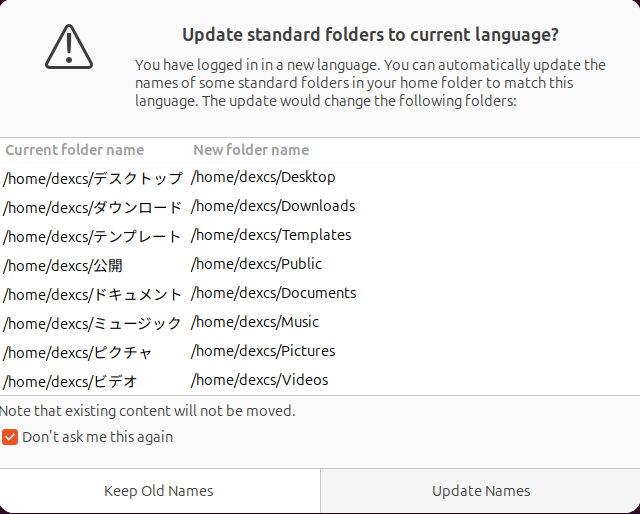
そうすると以下のダイヤログ画面が現れるので、
「Update Names」をクリックする。
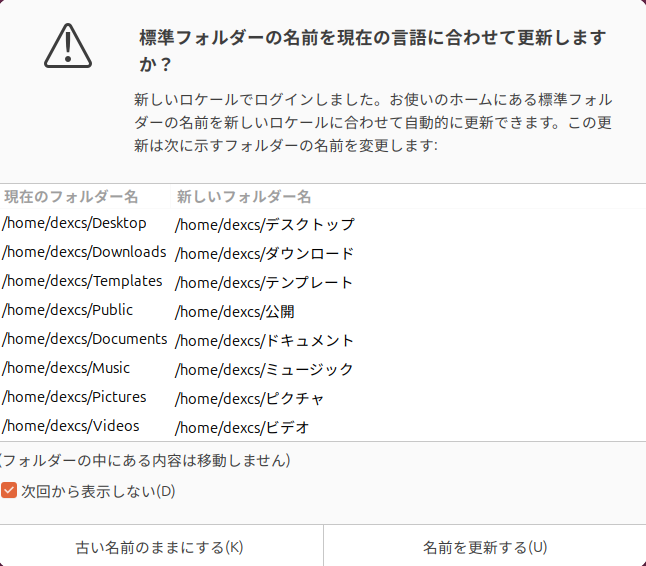
ログアウト、もしくは再起動すると、今度は、
「次回から表示しない」にチェックを入れて「古い名前のままにする」をクリックする。
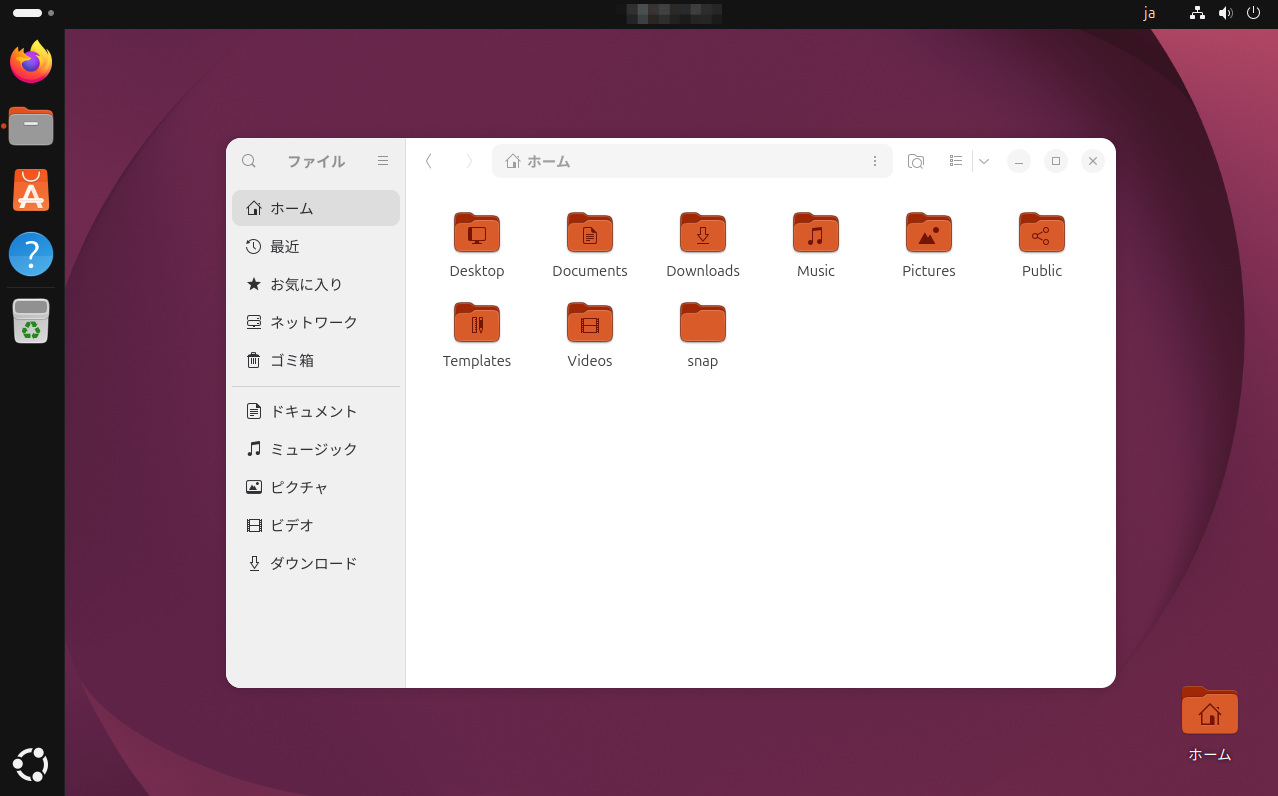
ファイルマネージャーは以下のように、起動されるはずである。
左側のサイドバーは、日本語表示のままになっている点、確認されたい。
ファイルマネージャーでホーム以外の「その他」
ファイルマネージャーの左側サイドバーで、DEXCS2025では{+ 他の場所」というのがあって、ここをクリックすれば接続可能なマシンが表示され、「Ubuntu」をクリックしてルートフォルダー全体(ホームフォルダの上)を見ることができていたが、マウス操作や、冒頭の設定変更ではできなくなってしまった。
これもDEXCS-OFでの用途を考えると、たいへん困ったことになる。OpenFOAMやTreeFoamなど主要コンポーネントのソース確認が出来ないことになるからである。
カスタマイズ方法は以下の通り。
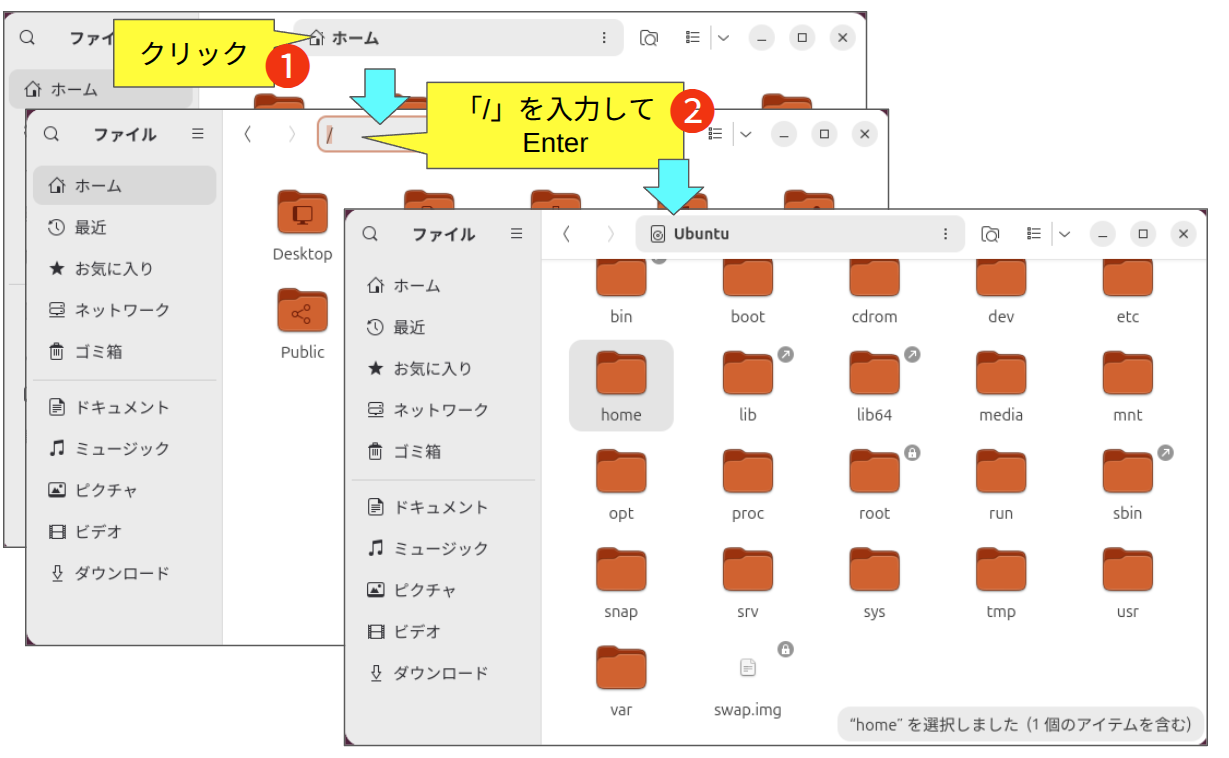
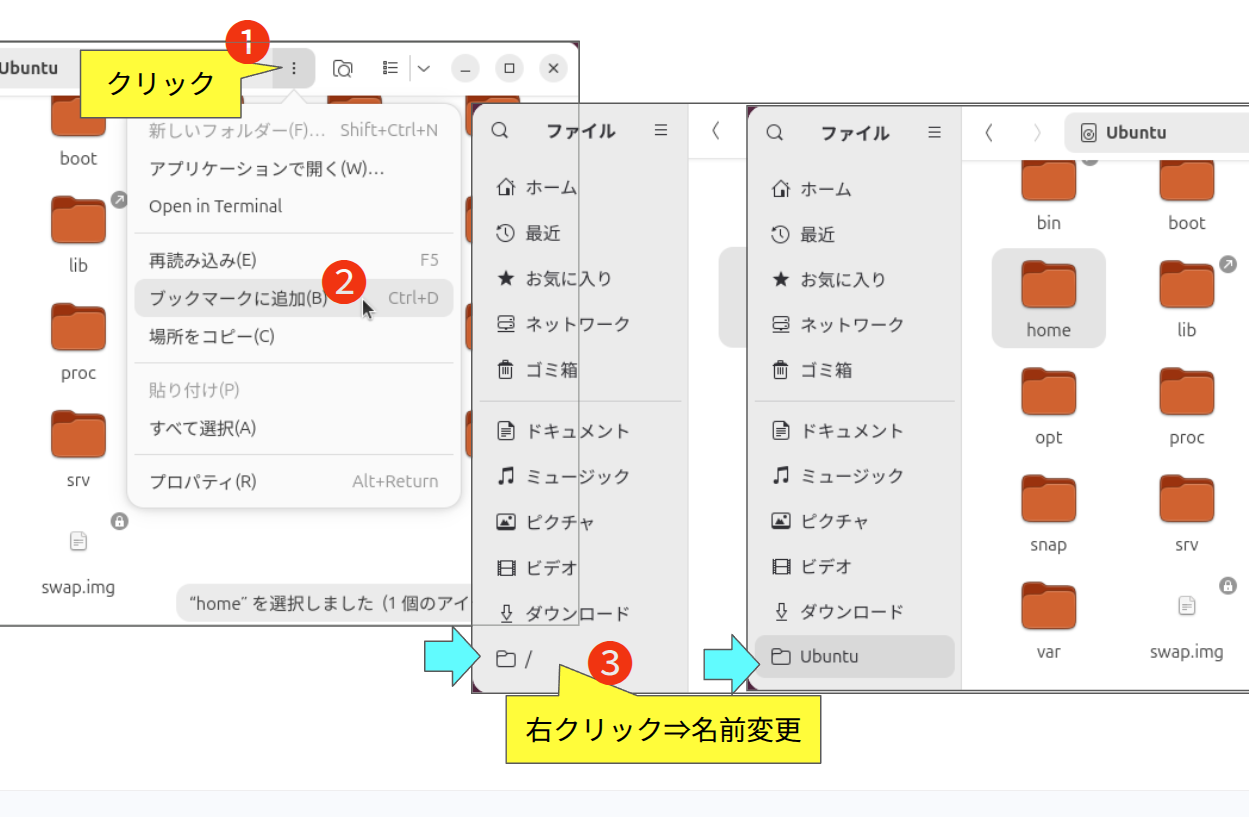
画面上部の場所を表示する欄を❶クリックすると、任意に変更できるようになるので❷「/」を入力してEnterキーを押せば、場所名が「Ubuntu」となってルートフォルダーが表示され、ここから所望の場所(usr, opt など)へ移動は可能になる。
但し、毎回この作業は面倒なので、以下のようにしてサイドバーに登録する。
場所欄の右側にある❶「現在のフォルダーメニュー」をクリックして❷「ブックマークに追加/」を選択する。そうするとサイドバーの一番下に「/」が追加される。このままでも良いが、これを❸右クリックして名前変更しておいた。
但し、毎回この作業は面倒なので、以下のようにしてサイドバーに登録する。
ファイルマネージーを再起動すると、以下のようになるはずである。
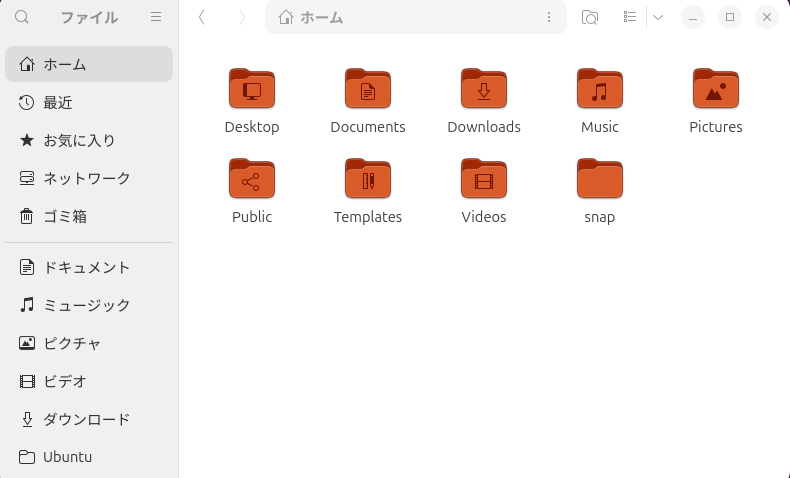
なお、DEXCS-OFでの用途を考えると、ミュージックとかピクチャ等のフォルダを無くして、もっとシンプルにした方が良いかもしれない。DEXCS2025ではそうしていた。サイドバーメニューやフォルダー自体も容易に削除できるので、最終的にはそうするかもしれない。
標準ターミナル
DEXCS-OFを使うという観点では、端末(ターミナル)操作を極力しないで済むようにしたいのだが、作るとう観点では避けて通れない。ubuntu26.04で大きく変わったのが、この端末である。従来のgnome-terminal から、ptyxis(ティクティスと読むらしい)に変わった。
こちらの記事に詳しい説明があったが、従来のターミナルをインストールして使うこともできるようなので、当面これを追加インストールしておくこととした。
sudo apt install gnome-terminal
ターミナルを起動して上記コマンドを入力するだけであるが、sudo(管理者権限で実行)する際に、端末の上部タブの色が変化したり、パスワード入力の際、入力した文字が*(アスタリスク)表示される(従来は何も表示されなかった)点など、使いやすくなっていた。
VMPlayerでのファイル共有
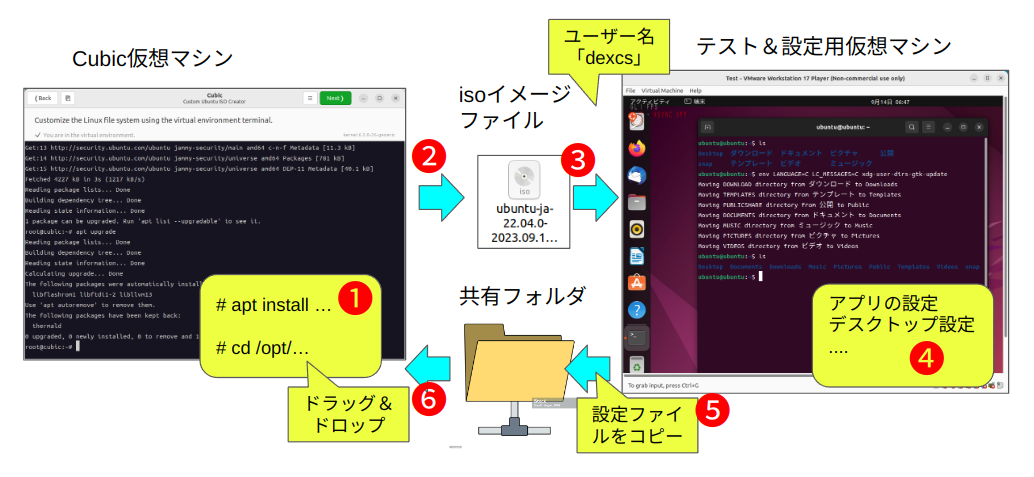
今後のDEXCS作成作業について、「DEXCS作成作業の全体概要」の説明に使ったチャートを以下に掲載しておくが、「テスト&設定用仮想マシン」でGUI機能を使って作成した設定ファイルを、共有フォルダを介して「Cubic仮想マシン」にコピーする作業を実施していくことになる。
共有フォルダの設定方法として、やり方は色々考えられるが、筆者の場合、「テスト&設定用仮想マシン」として、通常はVMPlayerを使っているので、DEXCS2025に搭載した仕組みをそのまま使えれば一石二鳥となる。open-vm-tools-desktopを追加インストールして確認したところ、起動スクリプト(/etc/skel/Desktop/DEXCS/setupVM.sh)として従来のターミナルプログラムを使っている箇所の問題(gnome-terminal を追加インストールするか、ptyxs用に書き換える)はあったが、スクリプト本体(/opt/DEXCS/setupVM.sh)の動作は問題無く、共有フォルダを使えることができた。
apt install open-vm-tools-desktop
/etc/skel/Desktop/DEXCS/setupVM.sh
#!/bin/bash
gnome-terminal --command /opt/DEXCS/setupVBox.sh
/opt/DEXCS/setupVM.sh
#!/bin/bash
sudo chmod 666 /etc/fstab
echo ".host:/ /mnt fuse.vmhgfs-fuse allow_other,auto_unmount,defaults 0 0" >> /etc/fstab
sudo chmod 644 /etc/fstab
rm -f ~/Desktop/DEXCS/setupVM.sh
rm -f ~/Desktop/DEXCS/setupVBox.sh
sudo reboot