DEXCS2026 proto on DEXCS2025

はじめに

わけわかめのタイトルだが、DEXCS2026向けのランチャーをDEXCS2025の仮想環境で作成・検証中であり、そのプロトタイプが出来たということ。使い方イメージに加えて作成にあたっての考え方や作成方法も含めて、備忘録として公開する。読者が実際にインストール・動作検証することも想定して記したつもりなので、不明点や要望点などあれば、遠慮なくコメント頂きたい。

Table of Contents

新ランチャーの使い方

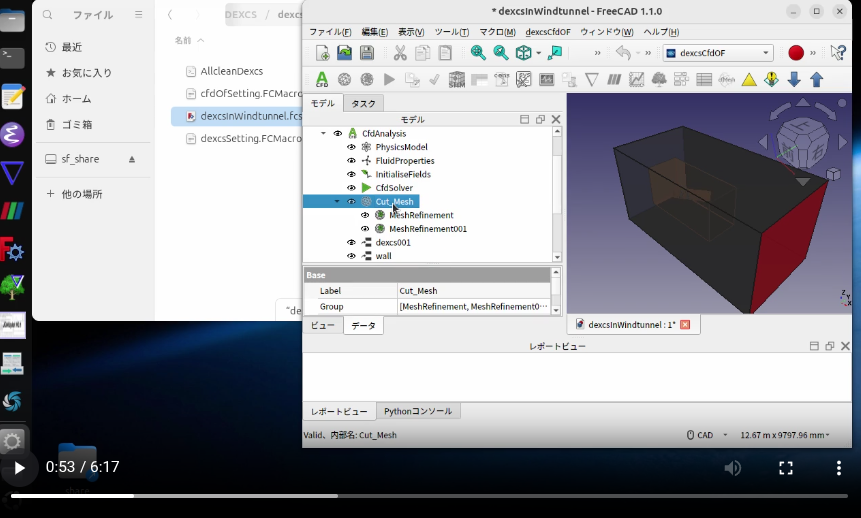
「まずは使ってみる!」のハンズオン資料を作るのも面倒なので、操作手順の動画として公開することとした(説明用の字幕等も加えてないがご勘弁)。

dexcs-wb (cfMesh)

冒頭のFreeCADのモデルファイル(dexcsInWindtunnel.FCSTd)を起動してからマクロを起動するあたり(約50秒)までの部分がこれまでと異なるだけで、その後の操作(メッシュ作成⇒ソルバー実行)は全く同じである。

dexcs-wb (snappyHexMesh)

冒頭の約40秒あたりまでは、cfMesh版と全く同じで、メッシャーをsnappyHexMeshに切り替えて、ケース作成した後、(約50秒あたり)そのままTreeFoamのメッシュツールを起動できるようになった(従来はタスク画面を閉じて、dexcsツールバーから起動する必要があった)。その後の操作は従来通り。動画では実施していないが、TreeFoamを起動して、そちらで操作を継続することもできる。

cfdOF ( cfMesh / snappyHexMesh)

冒頭のマクロを選択する場面(約30秒)でdexcs版とは異なるマクロ(cfdOfSetting.FCMacro)を選択するという違いである。以降のメッシュ作成操作はdexcs版と同じだが、ソルバー実行時に空力係数などのポスト処理も(約4分あたり)リアルタイムで進行表示されている。また、動画ではsnappyHexMesh用の手順に変更(約1分あたり)しているが、cfMeshであれば、そのまま「メッシュcaseの保存」に進むだけで、後の手順は同じである。

なお動画では実施していないが、「編集」ボタンを押すと、TreeFoamが起動するようになっている。

更新に際して考えた事

先の記事で記したが、DEXCSランチャー(DEXCS-WB)のハック元であったCfdOFがかなり使えるようになってきており、TreeFoamと組み合わせて使えるようになれば、十分実用性があると考え、その仕組みのプロトタイプも作成した。余談となるが、これが出来たのは、vs code を開発環境として構築できていたからである。これがなかったら、到底できなかったであろう。AI様様である。

とはいうもの、ランチャーをCfdOFに一新して、これまでのDEXCSランチャーを使えなくするというのは以下の理由で考え難いところがあり、とりあえずDEXCS2026では、どちらも同じような手軽さで使えるようにしておこう!という方針で取り組んでいる。

DEXCSランチャーとCfdOFでは、CADモデルの作り方や境界面の区分け方法について、基本的な違いがあり、どちらが良い悪いという問題でもないからである。

CADモデル

DEXCSランチャー(というかOpenFOAMのsnappyHexMesh)の方法は、複数のパーツモデルを用意して結果的に閉じた空間があれば良いのに対して、CfdOFでは予め閉じた空間領域モデルを用意しておく必要がある。

CADモデルの作り方という観点だと、前者の方が圧倒的に簡単である。複数パーツモデルを論理演算すれば閉じた空間領域モデルを(原理的には)作成できるので、同じことだと思われるかもしれないが、原理的にできるはずのことが、実際のFreeCADの操作でエラーとなって出来ないことはよくある事だからである。

境界面

DEXCSランチャーでは複数のパーツモデル毎に境界面が作成されるのに対して、CfdOFでは前項で記した空間領域モデルを含む任意のCADモデルのパーツを選択操作して区分けできる。

CfdOFの方法は、市販ソフトに近いところがありスマートであるが、どちらが使いやすいかは、主観によるところが大きいと思う。

スタートアップモデル

使い方の動画を見て気付かれたかと思うが、スタートアップ時のFreeCADモデル(dexcsInWindtunnel.FCSTd)の構成要素が、従来とは若干異なっている。

これは、dexcsCfdOFとCfdOFでツールの使い方に対する考え方が異なるとはいうもの、同じ解析対象(仮想風洞内でのDEXCSフォント周りの流れ解析)を取り扱うからには、解析手順の入口(最初の画面)は同一としたかったからである。

従来の構成要素から始めようとすると、先の記事で記したように、CfdOF用に流体領域モデルを再構築するのは、かなり面倒な手順になってしまう。

今回の構成要素に変更すれば、これ(流体領域モデル)を簡単な論理演算で作成できる。一方dexcsCfdOF方式で従来のモデルから始めることに比べると、一手間余分な工程(仮想風洞パーツ面の再構築)が必要になるが、従来のモデル(仮想風洞部分が境界で区分けされている)でも、その前段階として今回のモデル相当があって区分け作業した結果から始めていたに過ぎない。この区分け作業は、DEXCSを使っていく上でFreeCADのもっとも基本的な使い方のひとつであるので、チュートリアルとしてはむしろこれを含めた方が適切ではないかと思い直して、変更した次第である。

ケースセットアップマクロ

dexcsCfdOf方式で、従来のやり方より一手間増えたということもあって、「まずは動かしてみよう!」というデモンストレーションの中で、セットアップの手順を一つずつ実演していたのでは、簡単さが売りのイメージが逆行してしまう。CfdOF方式に至っては、手順の数そのものも多くなっている。

そこで、これらのセットアップを同梱マクロで実行できるようにした。こうすることで、動画チュートリアルの長さをかなり短くできる。従来は10分程度かかっていたものが、ここで紹介したものはいずれも5分程度の長さである。最終的には、メッシュ作成やソルバー計算実行中の途中経過をスキップすることで、3分程度にすることを目標にYouTube投稿を考えている。

マクロの中身というか、セットアップの具体的な内容は、従来通りの同梱ハンズオン資料で説明するというスタイルにしようと思っている。

更新方法

DEXCS2025において以下の更新を実施する。各アイテムの更新順序を間違えないようにされたい。

システム更新

				
					sudo apt update
sudo apt upgrade


FreeCADの更新

FreeCADの公式ダウンロードページより、Linuxの x86_64 AppImage版をダウンロードする。ダウンロードしたファイルのあるディレクトリにて端末を立ち上げ、以下入力(本記事の公開時点での最新バージョンは1.1.1となっているが、そちらでもOK)。

				
					sudo cp FreeCAD_1.1.0-Linux-x86_64-py311.AppImage /opt/
cd /opt/
sudo chmod 755 FreeCAD_1.1.0-Linux-x86_64-py311.AppImage 
sudo rm freecad
sudo ln -s FreeCAD_1.1.0-Linux-x86_64-py311.AppImage freecad
freecad


FreeCADの起動は、上記のように端末上でのコマンドライン入力でも良いが、「dockツールバーのFreeCADアイコンをクリック」のどちらでも良い。

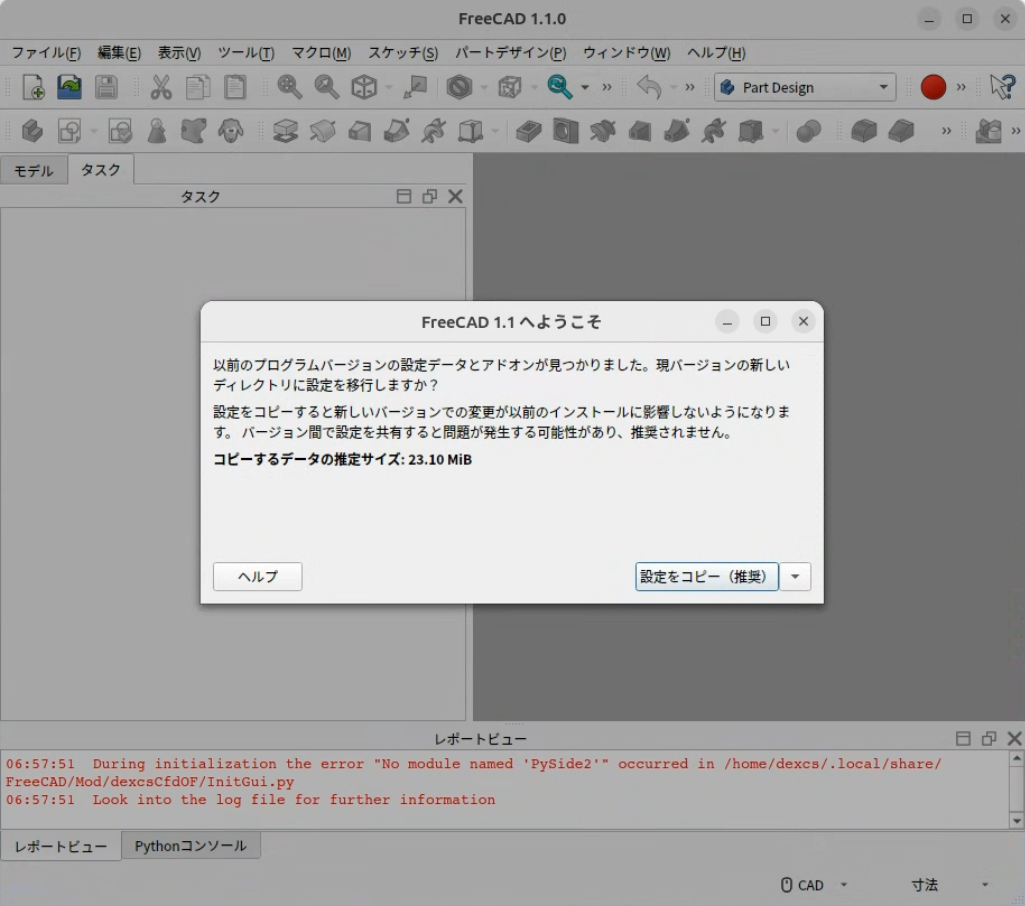
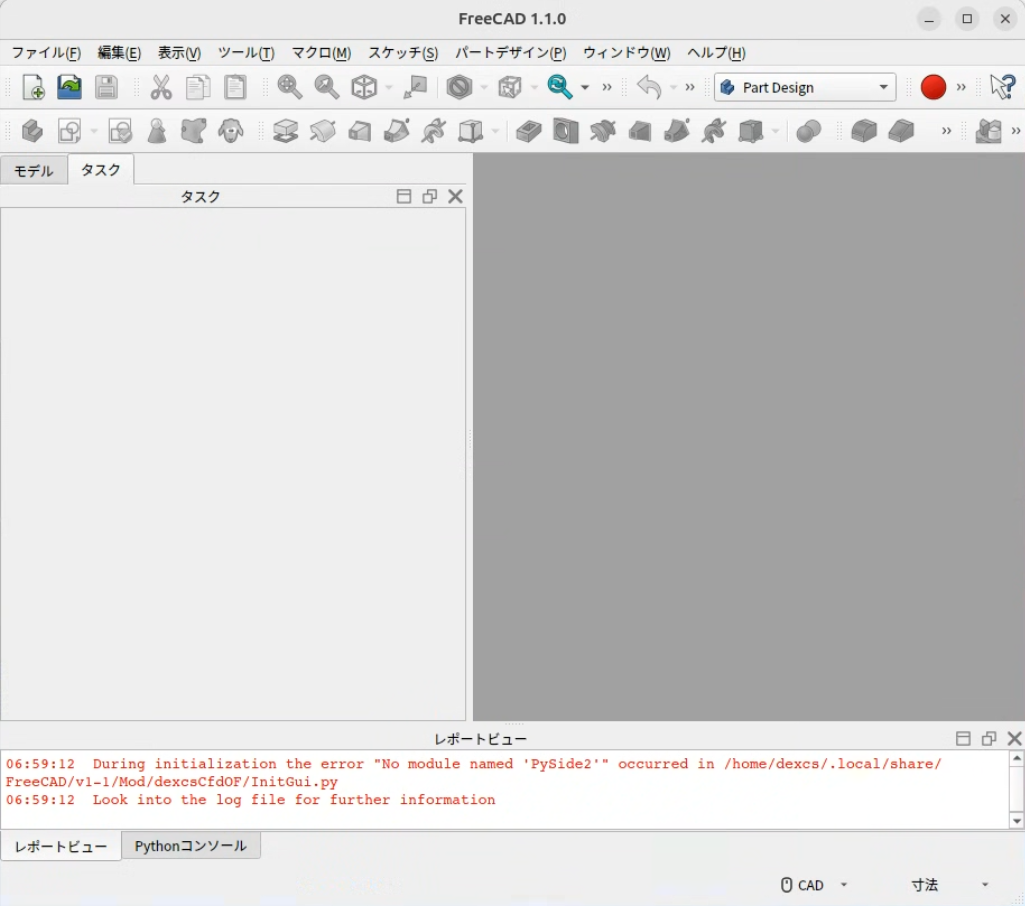
新しいバージョン(v1.1)を初めて起動した時には、上図のような「ようこそ」メッセージが現れ、設定ファイルをどうするか?という判断になるが、「設定をコピー(推奨)」をクリックすれば古い設定ファイルを残すことになるので、これをクリックして以下の画面となる。

この段階では、上図の下段「レポートビュー」中に、赤字でエラーメッセージが表示されるが、気にせずとも良い。次項のDEXCS-WBを更新すれば解決されるが、一旦は上記立ち上げたFreeCADを終了しておく。

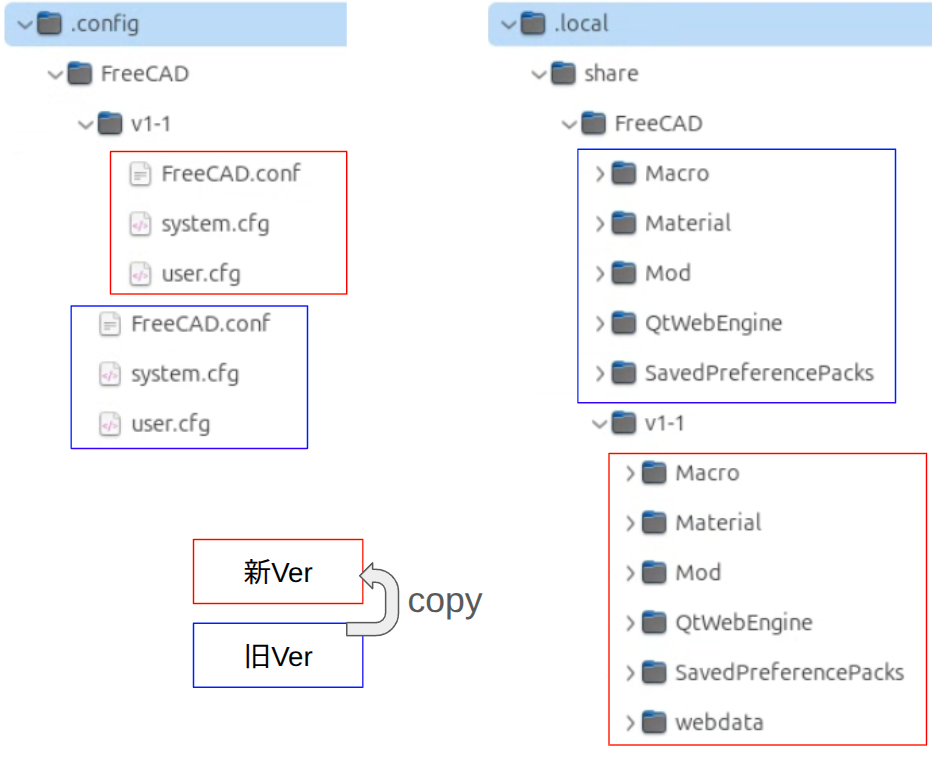
念の為、ファイルマネージャーにて、設定ファイルの収納状況を確認しておくと良い。ホームフォルダ下の、「.config」「 .local」フォルダが以下のようになっているはずである。

DEXCS-WBの更新

DEXCS-WBのリポジトリからzipダウンロードしたファイルを解凍して出来たフォルダ(workbentch-main)のあるディレクトリから、端末で以下入力。

				
					rm -r ~/.local/share/FreeCAD/v1-1/Mod/dexcsCfdOf
cp -r workbentch-main ~/.local/share/FreeCAD/v1-1/Mod/dexcsCfdOF


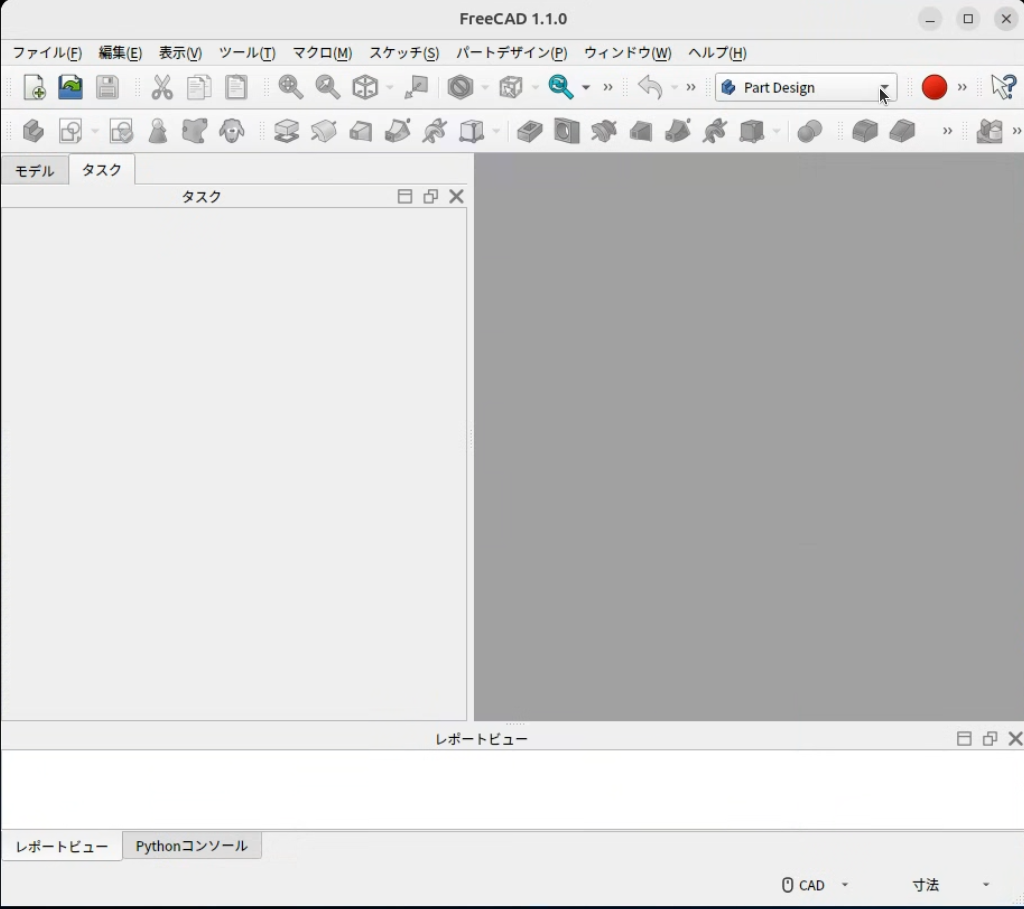
Mod/dexcsCfdOF フォルダ下の内容をごっそり入れ替えているだけである。改めてFreeCADを起動し直すと、以下のようになってエラーメッセージは出なくなる。

但し、起動時のワークベンチが、これまでの「dexcsCfdOF」とは異なってしまった。
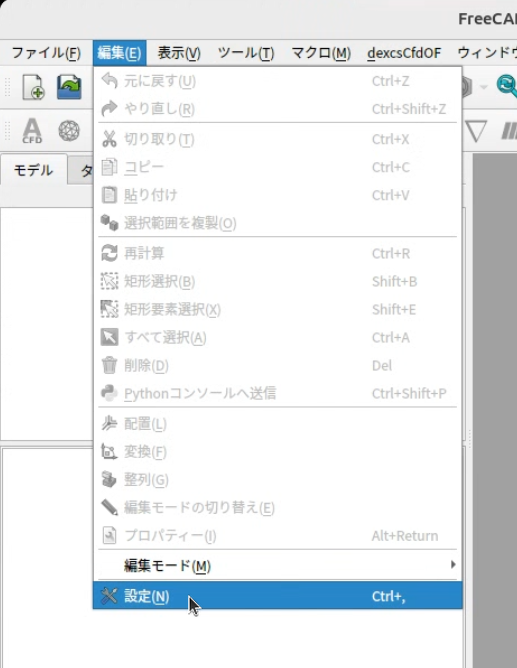
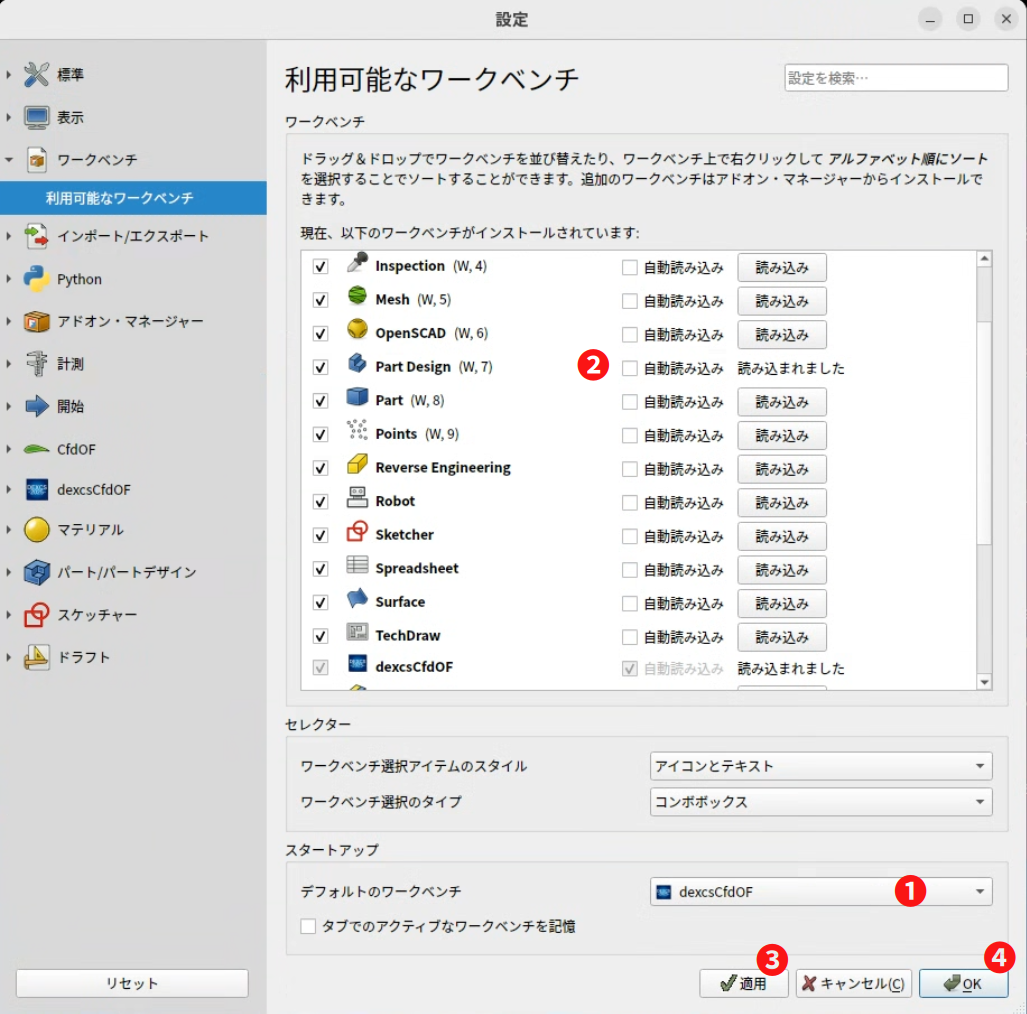
これを戻すには、「編集」⇒「設定」メニュー(右図)から現れる「設定」画面にて「ワークベンチ」を選択して、デフォルトのワークベンチが変更されているのを確認できる(下図)。
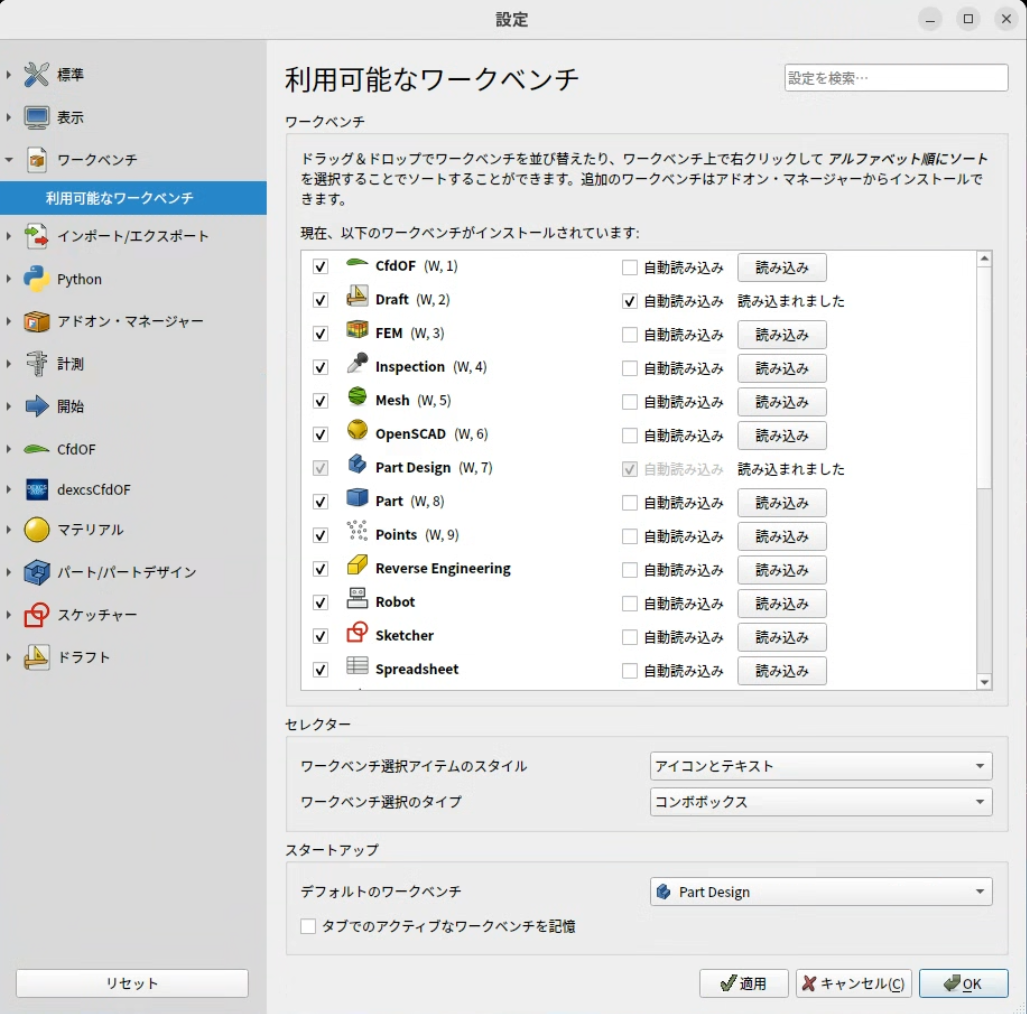
これを以下の手順にて変更する。

デフォルトのワークベンチを❶「dexcsCfdOF」に変更⇒「Patr Dsign」の❷自動読み込みのチェックを外す⇒❸「適用」⇒❹「OK」である。

CfdOFの更新

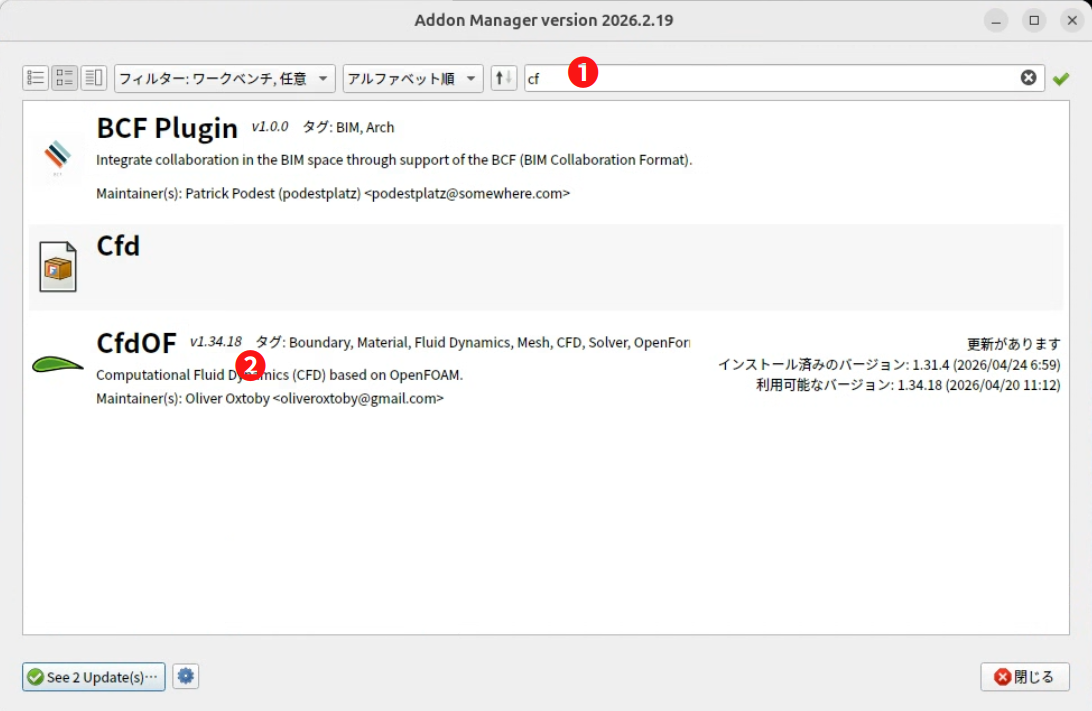
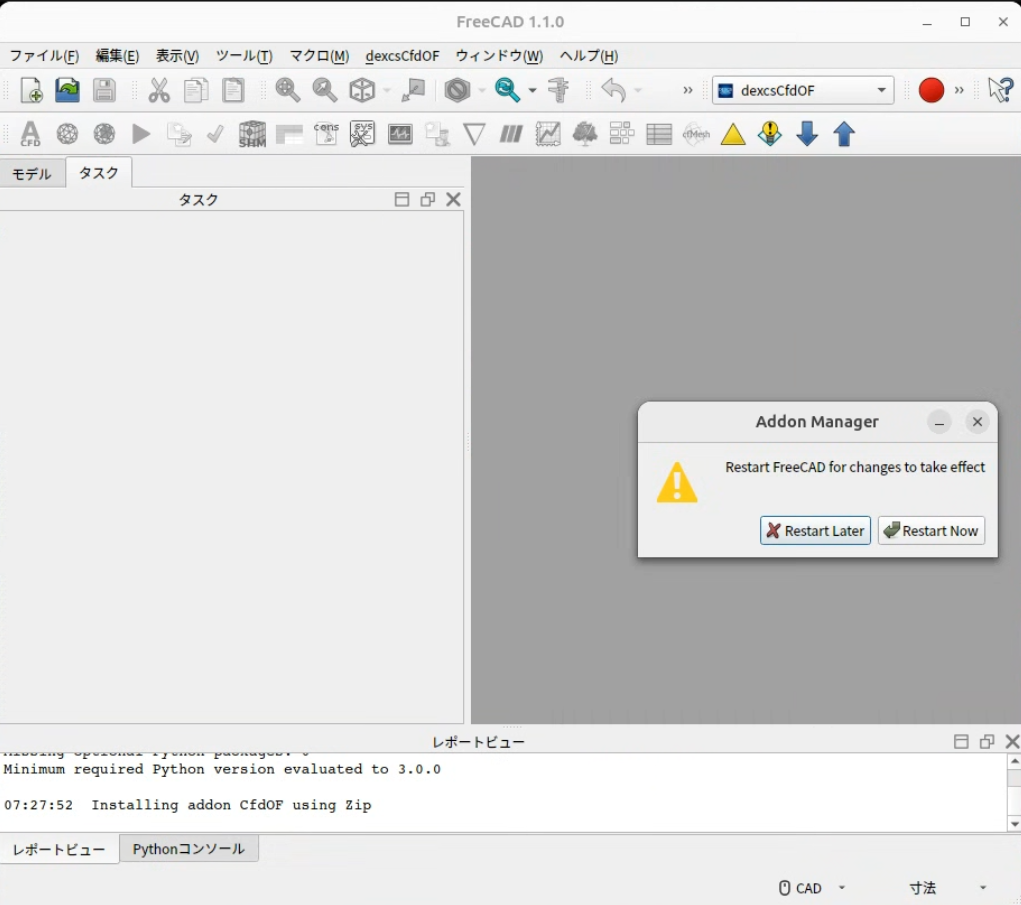
CfdOFの更新は、インターネットに接続できる状況であれば、「ツール」⇒「Addon Manager」のメニュー(下図)から、
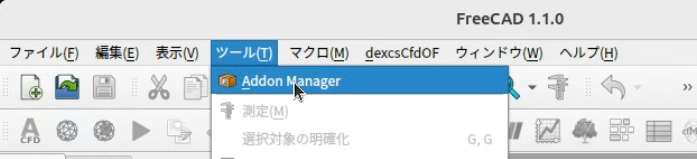
拡張ワークベンチの一覧を取得できるので、CfdOFを探仕出して(下図では検索欄に「cf」を入力している)、

これを❷クリックして以下画面が現れる。

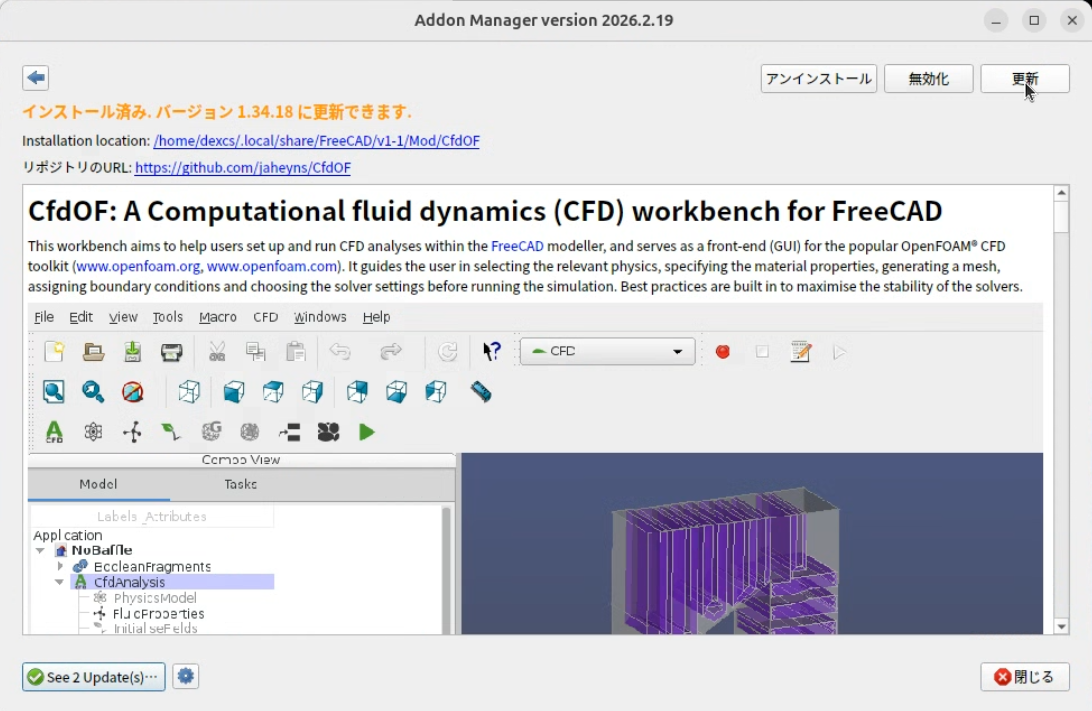
「更新」ボタンを押せば、以下画面となって、

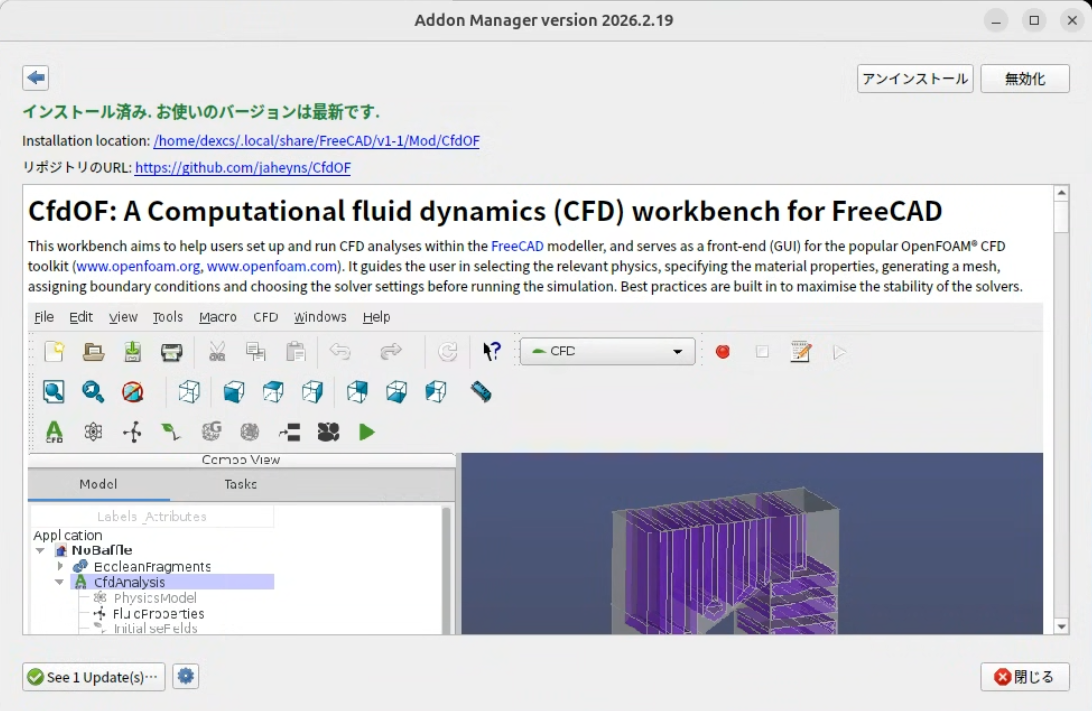
右下の「閉じる」ボタンを押すだけである。以下のFreeCAD画面に戻るが、

再起動が必要とのメッセージが出るので、応答する。

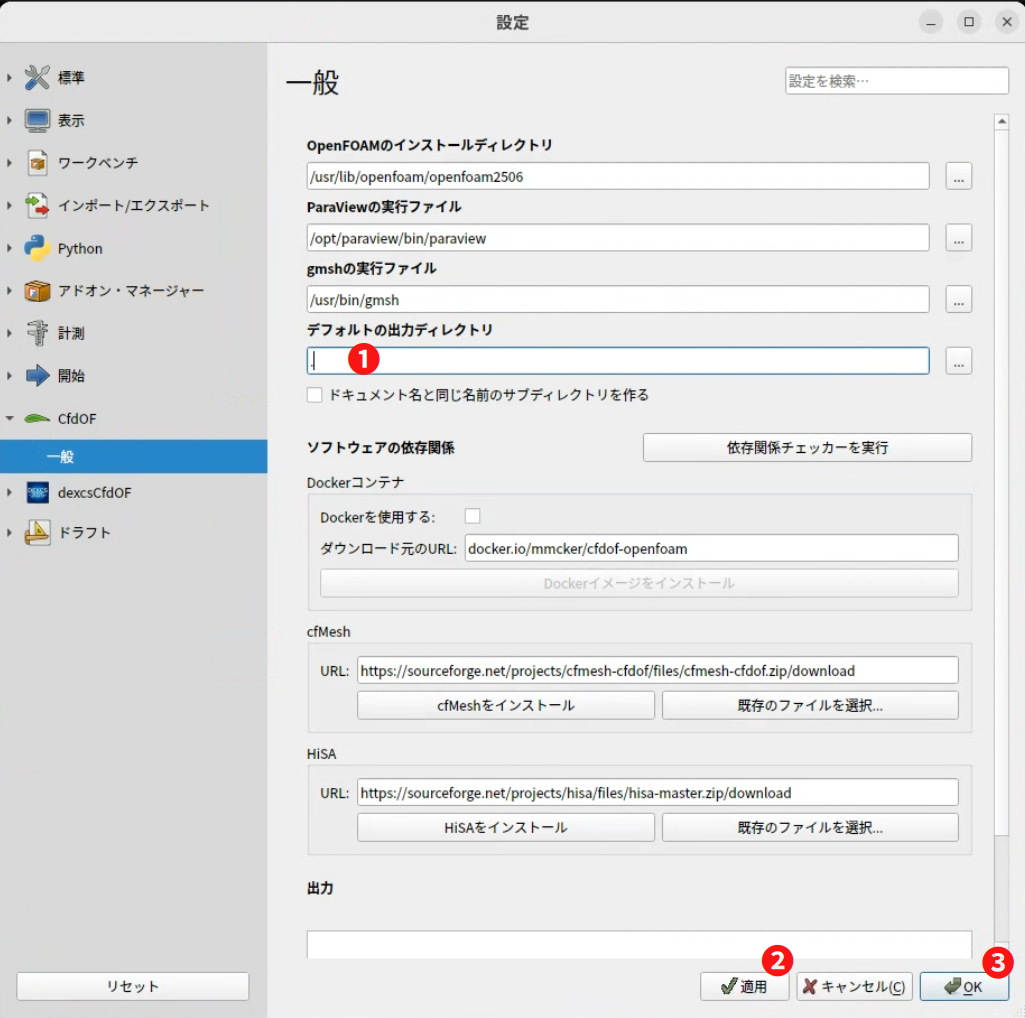
再起動したら、いくつか設定変更が必要なので、「編集」⇒「設定」メニューから「CfdOF」を選択する(下図)。

デフォルトの出力ディレクトリを❶「.(ピリオド)」に変更する。これにより、FreeCADモデルが存在するディレクトリにケースファイルが作成されることになる。

「cfMeshをインストールする」「HISAをインストールする」もクリックしておこう。インストールが完了したら、❷「適用」ボタンを押してから「OK」である。

cfMeshのソースコードのダウンロードに長時間かかって進行しない事がよくあるようだが、その場合にはURL欄に表記アドレス(https://sourceforge.net/projects/cfmesh-cfdof/files/cfmesh-cfdof.zip/download)に別途ブラウザからアクセスすれば簡単にダウンロードできるはずである。このダウロードしたファイルを「既存のファイルを選択」ボタンでURL欄に表示させた上で「cfMeshをインストールする」するのが良いだろう(下図)。

また、端末を開いて、以下のコマンドを入力する。

				
					cd ~/.local/share/FreeCAD/v1-1/Mod/dexcsCfdOF/
./patchCfdOf.sh 


これは、CfdOFからTreeFOAMを起動させるのと、デフォルトパラメタの一部をDEXCS用にカスタマイズするものであり、CfdOFのバージョンが更新された場合に通用するかどうかは保証の限りでないが、当面の措置として実行されたい。

なお、本項に記した一連のセットアップ作業は、DEXCS2026では予め仕込んだ状態にてリリースする予定である。

TreeFoamの更新

本記事中、TreeFoamの動作について詳しく検証していないが、せっかくなので最新バージョンを使うことにした。公式ページから最新バージョン一式をダウンロード、解凍したファイル一式の存在するディレクトリにて端末を起動し、以下コマンド入力。

				
					sudo gdebi treefoam-dexcs_3.35.260417_all.deb 
sudo gdebi treefoam-doc_3.35.260417_all.deb


チュートリアルケースの更新

チュートリアルケース一式は、こちらからダウンロードして、zipファイルを展開。解凍したファイル一式の存在するディレクトリにて端末を起動し、以下コマンド入力。

				
					sudo mv /etc/skel/Desktop/DEXCS/dexcsTutorial /etc/skel/Desktop/DEXCS/dexcsTutorial2025
sudo cp -r dexcsTutorial /etc/skel/Desktop/DEXCS/
mv ~/Desktop/DEXCS/dexcsTutorial ~/Desktop/DEXCS/dexcsTutorial2025
cp -r dexcsTutorial ~/Desktop/DEXCS/
cd /etc/skel/Desktop/DEXCS
sudo chmod -R 755 dexcsTutorial


今後の予定

DEXCSそのものは、例年通り10月あたりに更新版の公開を予定している。今年はubuntuもLTS版の更新年に当たりすでに公開されているが、この上でのシステム構築には毎回ながらの苦労が予想される。

DEXCSランチャーとしては、基本的に本記事で紹介したイメージで公開予定であるが、公開までに可能であればいくつかブラシアップしたい箇所がある。

TreeFoamの起動方法

CfdOFのタスク画面の「編集」ボタンからTreeFoamを起動できるようになっているが、メッシュタスク画面から起動した場合と、ソルバータスク画面から起動した時では、それぞれ異なるフォルダを解析フォルダとして起動するようになっている。この仕組みを実現する方法が急ごしらえでスマートでないので、なんとかしたい。

CfdOFの更新方法

前項のTreeFoam起動用「編集」ボタンを「TreeFoam起動」に変更したい。

加えて、これら変更一式が、今後のCfdOFの更新の内容如何によって、現在の更新方法では通用しなくなる可能性があり、その場合を想定した対処方法を考えておくこと。

FreeCADの論理演算について

また、CfdOFにおいて流体領域空間モデルを作成する必要がある点に関して、原理的にはパーツモデルの論理演算でできるはずと記したが、現実問題として困難であるケースの具体例を紹介するとともに、作成に際しての留意点も取りまとめておきたい。

Facebook
X
LinkedIn

コメントする

メールアドレスが公開されることはありません。 が付いている欄は必須項目です

このサイトはスパムを低減するために Akismet を使っています。コメントデータの処理方法の詳細はこちらをご覧ください

上部へスクロール