DEXCS2026 for OpenFOAM(R) リリースノート

DEXCS for OpenFOAM(R) は、OpenFOAMと、これをより簡単・高度に活用できるようにする為の(ぶっちゃけGUIで使える)様々なツールをすべてインストール済のオール・イン・ワンパッケージで、誰でも(と言ってもCAEに無縁の人は対象外ですが・・・)簡単・即使えるようにしたマシンイメージ(isoファイル)です。

ダウンロードはこちら(分割ダウンロード方式)から(2026/10/14〜)


今回の更新は、従来のDEXCS-WB(ワークベンチ)のブラシアップに加えて、DEXCS-WBのハック元となったFreeCADの拡張モジュールであるCfdOFそのものを一部改変して準DEXCS化したことである。「準DEXCS化」の意味は、従来からのDEXCSフォントを対象とした仮想風洞試験(DEXCS標準チュートリアル)を順番にボタンを押していくだけで解析ができるようになるということで、DEXCSランチャーの使い方CfdOF編(右下に貼ったYouTube動画)でそのやり方を紹介している。

DEXCS-WBは、雛形ケースをベースにケースファイルを作成するものであるが、CfdOFは雛形ケースを使わないで、解析設定の各段階でメニューを選択する方法でケースファイルを作成することができる(商用CFDツールの使用法と同じ?)。設定項目はたくさんあるが、DEXCSの標準チュートリアル用にはこれらをマクロ化して一発で作成できるようにしたものである。

マクロ化については、DEXCS-WBでcfMeshを使う方式においても取り入れた。これにより本記事冒頭の「ますはやってみよう!」動画の再生時間を短く(10分⇒6分)することができた。加えて、DEXCS-WBを使う場合と、CfdOFを使う場合とでは、メッシュ作成用のパーツモデル(STLファイル)の構成要件が異なるので、出発モデルを従来のパーツモデルから、それを作成するに必要であった上位モデルに変更し、これを共通の出発点として、DEXCS-WB方式とCfdOF方式で異なる加工方法を異なるマクロで実装した。動画ではマクロの内容に立ち入ってないが、同梱資料にて解説し、これを題材に勉強すれば、自身の用途にも使えるようになるだろうという目論見である。

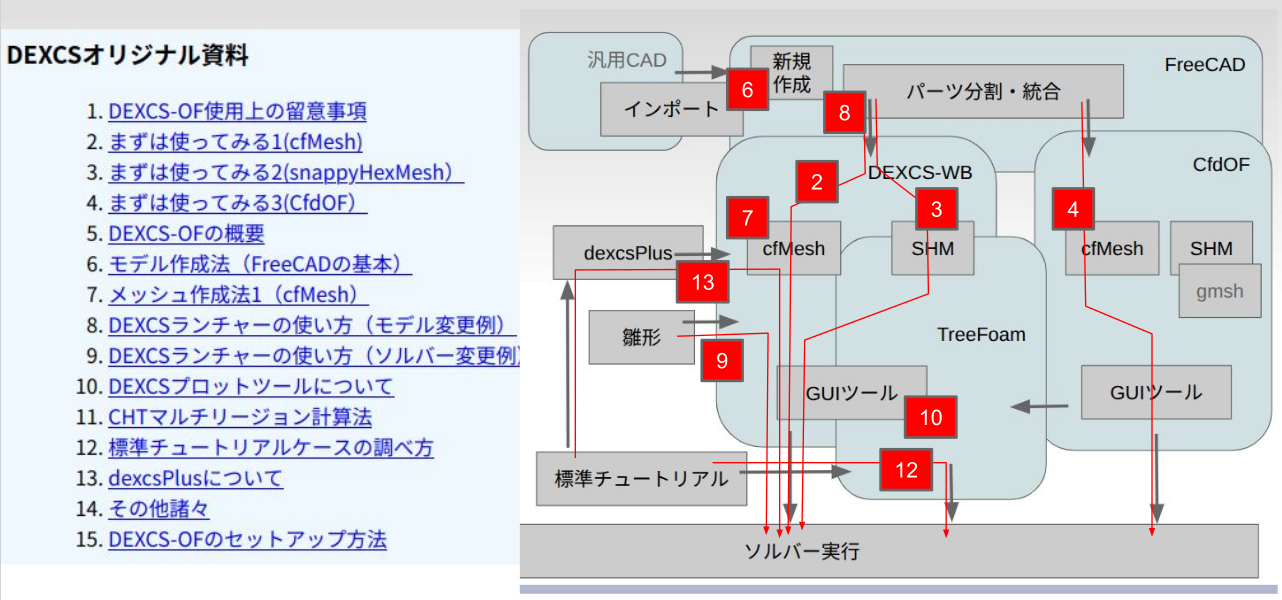
なお、DEXCS-OFでCfdOFを簡単に使えるようにしたからといって、これを推奨のやり方としたということではない。OpenFOAMを利用するにあたって「オープン系のGUIツールを使って」と考えた場合の選択肢がまた一つ増えたということである。このあたりはDEXCSのオリジナル同梱資料も年々増えて来ており、初めて使う人にとって、何から始めて良いのか、増々わからない状況になってきたので、今回のリリースより、同梱資料の最初に「DEXCS-OF使用上の留意事項」を加えた。この中でOpenFOAMを活用する為の様々なOpenCAEツールの関係(ユースケース)と、それぞれの同梱資料がユースケースのどの部分を説明したものかがわかるように解説した(下図)。
DEXCS2026における主要更新

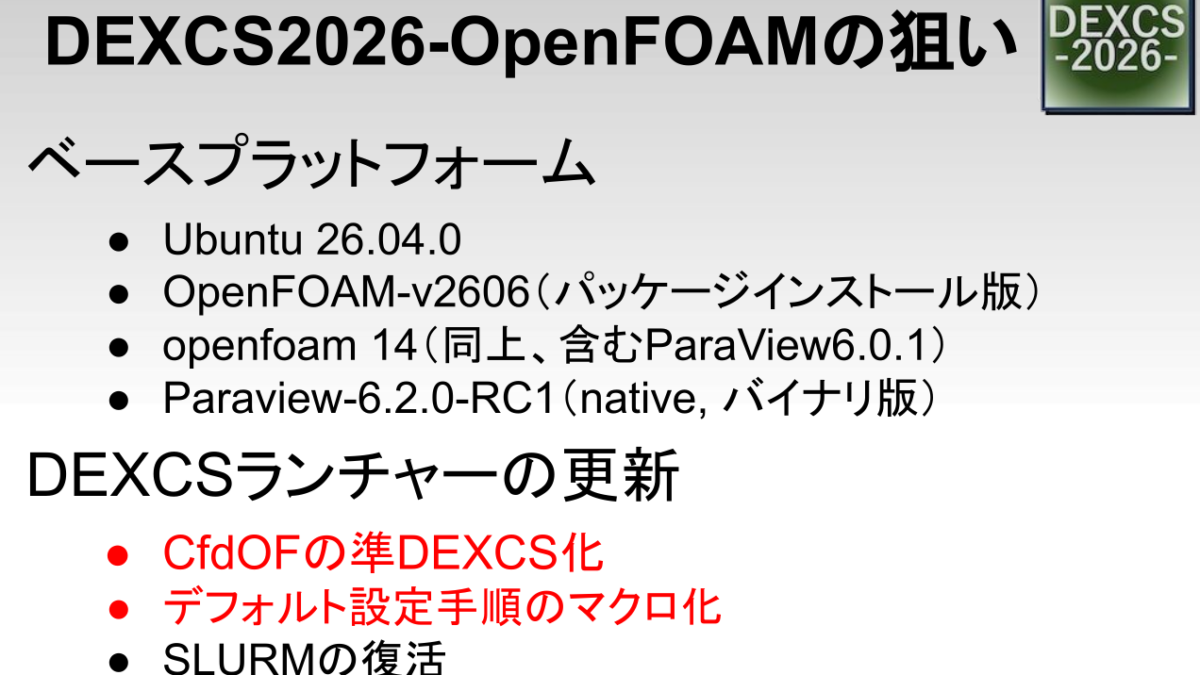
ベースOSはubuntu-26.04.0 (LTS)

  • OpenFOAMやその他の組み込みツールのヴァージョンアップに対応
    • OpenFOAM-v2606(パッケージインストール版)
    • ParaView-6.2.0-RC1(バイナリー版)
    • OpenFOAM 14 のバイナリ版と付属のparaview-6.0.1を同梱
  • cfMesh 1.2.0(長い間更新がなかったが、ようやく更新された)
  • FreeCAD 1.1.3
  • TreeFoam 3.37-26081+dexcsSwak
  • DEXCSワークベンチを諸々更新 v0.32
    • FreeCADの更新に伴い、ソースコードの収納場所が変更になったことに対応
      • (今の所、このままではFreeCADの旧いバージョンでは使えない)
    • meshDict中、紛らわしい単位表記(mm)が混じっていたのを削除
  • CfdOF 1.37.3
  • SLURM 25.11

インストールと利用法


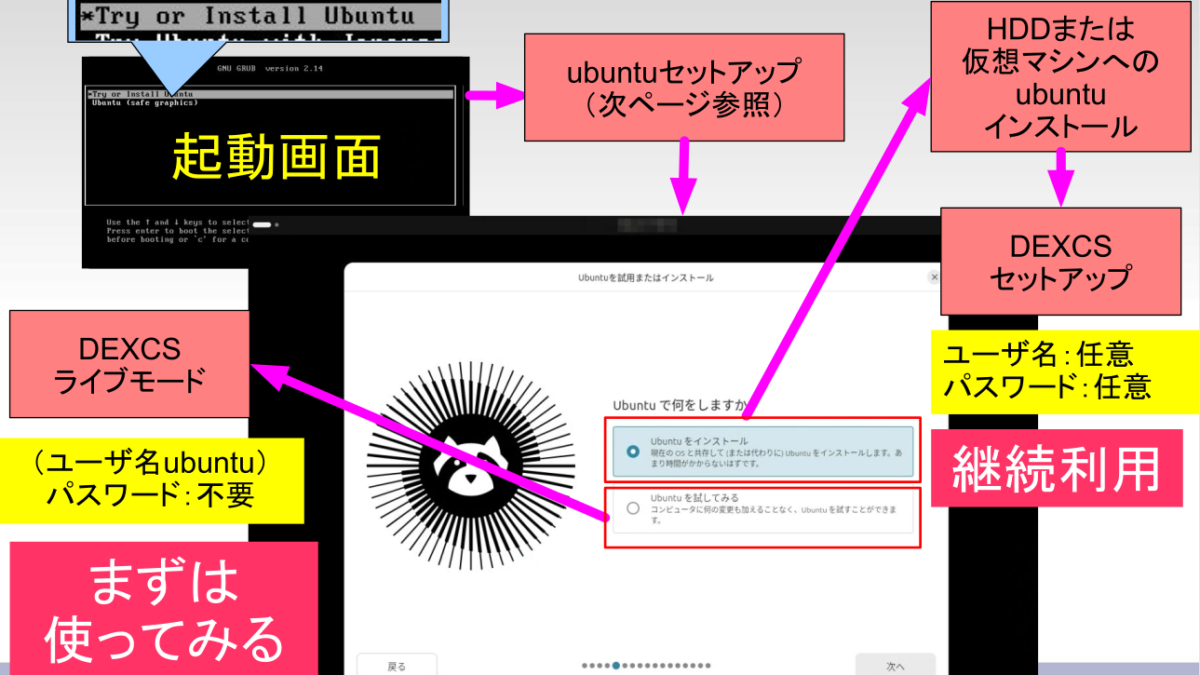
DEXCS for OpenFOAM はマシンイメージ(.iso)で配布されるので、DEXCS2021まではDVDにイメージ書き込みして、DVDから起動してそのまま利用することができました。しかし、DEXCS2025ではサイズが13GBとなっており、DVDには収納できないので、たとえばこちらの情報を参考にUSBメモリー にイメージ書き込んで下さい。こうすると既存の計算環境(とくにハードディスク)に何ら手を加えることなくDEXCSの機能を試すことができるので、本当のDEXCS初体験の人はこの方法、もしくはハードディスクに余裕スペース(60GB以上)が有る場合は、仮想マシンプレーヤー(VirtualBox や、VMPlayer)をインストールして、配布されたisoイメージファイルを仮想光学ディスクとして「まずは使ってみる」方法(ライブモード)がお薦めです。

  • DEXCS2024以降、ネットワーク接続した状態でubuntuをインストールすると、カーネルのアップデートが不完全のまま再起動しようとして、マシンが正常に起動できなくなり、その補完作業(インストール方法の12〜16ページ)が必要になります。
  • そこで、初心者や仮想環境で使用される人には、ネットワーク接続しないで、ubuntuインストール⇒DEXCSセットアップ作業を実行することを推奨。そうすれば、カーネルアップデート不具合も解消されるので、そこで一旦終了。ネットワークを接続して起動すれば、カーネルを含む諸々のアップデートは問題なく実行できるようになります。
  • ライブモードのユーザー名は、DEXCS2021までは、自動的にcustom とされていましたが、DEXCS2026では、ubuntuです。パスワードは不要。
  • インストールモードでは起動後のインストール機能により、HDD等に直接インストールできる上、使用するユーザー名を任意に設定することができます。
  • ライブモードであれ、インストールモードであれ、デスクトップ画面上にsetupDEXCS.shというファイルが残っていたら、DEXCSセットアップがまだ終わっていません。これを右クリックメニューから、「Run as a program」を選択すると画面が暗転し、ログインし直すことでDEXCSセットアップが完了、setupDEXCS.shというファイルも消失しているはずです。
  • DEXCSはLinuxシステムですが、基本的にシングルユーザー(インストールしたユーザー)での利用を想定してDEXCSセットアッププログラム(setupDEXCS.sh)が同梱されています。複数ユーザーによる利用も可能ですが、その場合にはもう少し別にユーザー個別のシステムカスタマイズが必要になります。
  • VMWare Playerや、VirtualBox等の仮想環境で起動して、仮想環境を作成することも簡単です。
  • VirtualBoxにインストールする方法(インストール方法の21〜33ページ)は、書籍「OpenFOAMによる熱移動と流れの数値解析(第2版)」の付録A、または「オープンCAEのためのDEXCS for OpenFOAM ハンドブック」の付録AにDEXCS2020について、書籍「はじめてのDEXCS for OpenFOAM」の第10章にDEXCS2023についてもう少し詳しく記されており、基本は同じです。
  •  但し、書籍「はじめてのDEXCS for OpenFOAM」では、VirtualBox7.の初期バージョンを使い、isoイメージ選択を仮想マシン作成の最初のステップで設定していますが、最新のVirtualBox7ではこの段階で指定するとフリーズしてしまうので要注意です。
  • 書籍「DEXCS2024 fr OpenFOAMのトリセツ」では、Kernel Panic で計算機が起動できなくなった場合の対処法についても、詳しい説明があります。
  • DEXCS2021までは、VirtualBoxのGuestAdditionがインストールされていましたが、DEXCSが2022以降ではインストールされておらず、インストール時の画面サイズが固定化され、VirtuaBox6.xでは必要な操作ボタンが使えないという問題があります。 VirtualBox7.0ではサイズが大きいので問題ありません。
    • 共有ファイルの設定方法もDEXCS2021以前と比べて大きく変更になっています。VirtualBoxとVMPlayer用には、専用スクリプトを同梱してあるので、これを使えば良いのですが、間違えると(VirtualBox上で、VMPlayerのスクリプトを使うなど)、たいへんなことになるので気をつけて下さい。
    • また、このスクリプトはインストールモードでのみ有効です。(ライブモードでは共有ファイルを使えません)
  • 国際化対応のレベルはDEXCS2015に同じ(英語版のみに対応)で、日本語⇆英語のベース環境切り替え方法は、DEXCS2021に比べやや簡単になっています。
    • とはいえ、GUIツールでの切り替えは、今ひとつまだるっこしいので、コマンドライン入力による切り替え方法も記してあります。
  • FreeCADのLinux版は、かつて様々なインストール方法があり、DEXCS2026においても通常のaptでインストールしたバージョンをインストールできますが、これは古くて使えませんい(というか、多分グラフィック関係の環境変数の問題と思われます)。
    • FreeCADはバージョン1.0以降、正式ダウンロードサイトでLinux用にはAppImage版しかアナウンスされていません。
    • DEXCS2026リリース時点では最新版(例:1.1.4)を入手可能。更新方法についても説明してあります。
  • ParaViewと純正paraFoamとの違いから、純正paraFoamを使ってDEXCS十徳ナイフメニューの「blockMeshDictを表示」する方法とその際の注意点について記してあります。
  • OpenFOAM 14 も同梱されているので、DEXCSランチャーやTreeFoamでこれをベースとして使うことも使用可能になっていますが、その為に必要な設定変更項目も記してあります。
  • SLURMはこれまで、DEXCSに搭載されたり、されなかったりしてきている。ubuntu のバージョンによって、インストールや設定方法が微妙に異なったりして旧バージョンの設定方法がそのまま通用しないことが多かった為で、DEXCS2025では諦めていたのだが、今回はAIさんに聞いて何とかなった。

同梱プログラム

製作方法メモ

製作に着手したのが、2026年7月で、約3ヶ月を要したが、今回もできるだけ記録に残すようにした。ただ基本的な作り方は前回の製作方法メモと大きく変わらない。今回は各モジュールについて、具体的なカスタマイズの詳細情報を残しておくこととした。

今回はOSのメジャーバージョンアップがあり、標準ターミナルの変更もあったりしたので、最初は心配がてらのスタートであったが、24.04LTSの初見で苦労が多かった経験に比べると、トラブルは少なかったといえる。但し、トラブルを克服できたのは、ひとえにAIの助けがあったからこそであった。もちろんオープンCAEを看板にするからには、AIはフリー(無料)版だけでやりくりした。

今後、これらの情報を吟味、再構築して、「DEXCSの作り方」(本)として、上梓できればと考えている。

Facebook
X
LinkedIn

コメントする

メールアドレスが公開されることはありません。 ※ が付いている欄は必須項目です

このサイトはスパムを低減するために Akismet を使っています。コメントデータの処理方法の詳細はこちらをご覧ください。

上部へスクロール